無料 画像はアップロードされません
画像リサイズ:画像のサイズを変更する
画像リサイズで、写真や画像の幅と高さを変更できます。ピクセルで指定しても、パーセントで縮小しても、Instagram や YouTube のサイズに合わせてもかまいません。何枚でもまとめて処理でき、無料で、画像はお使いの端末から出ません。
またはここにドロップ。JPG・PNG・WebP など、何枚でもまとめて。アップロードはしません。
画像の一覧
すべてこのブラウザのタブの中で処理します。画像が FileOpens やほかの場所に送られることはなく、ページを閉じれば何も残りません。
写真を FileOpens でリサイズした例
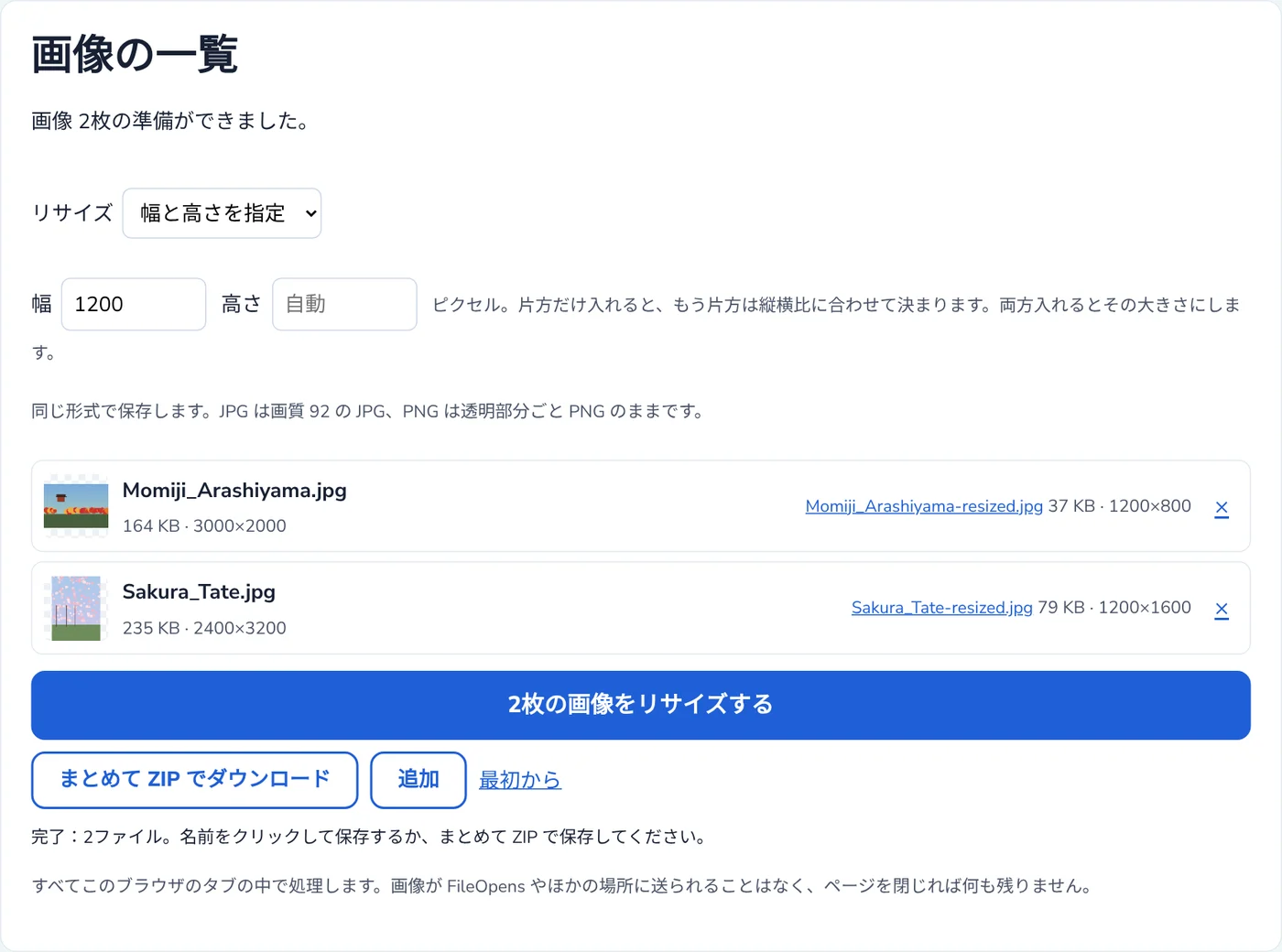
Momiji_Arashiyama.jpg + Sakura_Tate.jpg幅 1200 ピクセルの JPG 2枚
横長と縦長の写真を同じ幅に(見本)
- 3000×2000 → 1200×800
- 2400×3200 → 1200×1600
- 縦横比はそのまま
自分たちで作った見本で、名前やデータはすべて架空です。このツールで表示した結果をそのまま載せています。お使いのファイルは端末から出ません。
画像をリサイズする手順
-
ステップ 1
画像を選ぶ
1枚でも、まとめてでも。
-
ステップ 2
サイズを決める
ピクセル、パーセント、SNS のサイズから選びます。
-
ステップ 3
ダウンロード
リサイズした画像を、1枚ずつか ZIP で。
画像リサイズが必要になる場面
「横 600 ピクセル以内」「1080×1080」のように、写真の大きさを指定されることはよくあります。ホームページやブログの画像、SNS のアイコンやヘッダー、YouTube のサムネイル、オンライン申請の写真、社内資料に貼る画像などです。スマートフォンの写真は横 4000 ピクセルを超えることもあるので、そのまま使うと重く、表示も遅くなります。
画像リサイズのしかた
上の欄に画像をドロップし、リサイズの方法を選びます。「パーセントで」は 50% など全体を縮小、「幅と高さを指定」はピクセルで指定します。幅だけ入れると高さは縦横比に合わせて自動で決まり、両方入れるとその大きさにします。指定した縦横比が元の画像と違う場合は、はみ出しを切って枠いっぱいにするか、全体を入れて余白をつけるかを選べます。
SNS のサイズに合わせる
「SNS のサイズに」では、Instagram の正方形(1080×1080)や縦長(1080×1350)、ストーリー(1080×1920)、YouTube のサムネイル(1280×720)、X(Twitter)の投稿、Facebook のリンク画像、プロフィール画像などを選べます。選ぶだけで、その大きさと形に整えます。
まとめて同じ大きさにする
ネットショップの商品写真やブログの画像は、大きさがそろっているだけでページがすっきり見えます。このツールでは、選んだすべての画像を同じ設定でまとめてリサイズできます。たとえば「幅 1200 ピクセル」と指定すれば、縦長の写真も横長の写真も幅が 1200 にそろい、高さはそれぞれの縦横比に合わせて決まります。正方形にそろえたいときは、幅と高さの両方を入れて、「枠いっぱいに」か「余白をつける」を選んでください。
画質と形式
リサイズした画像は元と同じ形式で保存します。JPG は画質 92 の JPG、PNG は透明部分ごと PNG のままです。WebP は Safari では書き出せないので、WebP の画像は Chrome・Edge・Firefox でリサイズしてください。小さくする方向なら画質はほとんど変わりませんが、小さい画像を大きくすると、どうしてもぼやけます。ファイルの容量を小さくしたいときは 画像圧縮、形式を変えたいときは PNG を JPG にもどうぞ。
ほかの画像ツール
画像リサイズについての質問
画像はアップロードされますか?
いいえ。ブラウザの中でリサイズするので、画像は端末から出ません。
縦横比はくずれませんか?
幅か高さの片方だけを入れれば、縦横比はそのままです。
何枚まとめてリサイズできますか?
枚数の上限はありません。すべて同じ設定でリサイズします。
画像を大きくすることもできますか?
できますが、元より大きくすると細部はぼやけます。
SNS のサイズにも合わせられますか?
はい。「SNS のサイズに」から Instagram や YouTube などのサイズを選ぶだけで整えます。
スマートフォンでも使えますか?
はい。iPhone でも Android でも、ブラウザで画像を選べばリサイズした画像を保存できます。
料金はかかりますか?
かかりません。無料で、登録も不要です。