無料 画像はアップロードされません
画像圧縮:写真や画像を軽くする
画像圧縮で、JPG・PNG・WebP の写真や画像を、見た目をほとんど変えずに軽くできます。申請フォームの「2 MB まで」のような上限にも合わせられます。何枚でもまとめて処理でき、無料で、画像はお使いの端末から出ません。
またはここにドロップ。JPG・PNG・WebP、何枚でもまとめて。アップロードはしません。
画像の一覧
すべてこのブラウザのタブの中で処理します。画像が FileOpens やほかの場所に送られることはなく、ページを閉じれば何も残りません。
商品写真を FileOpens で圧縮した例
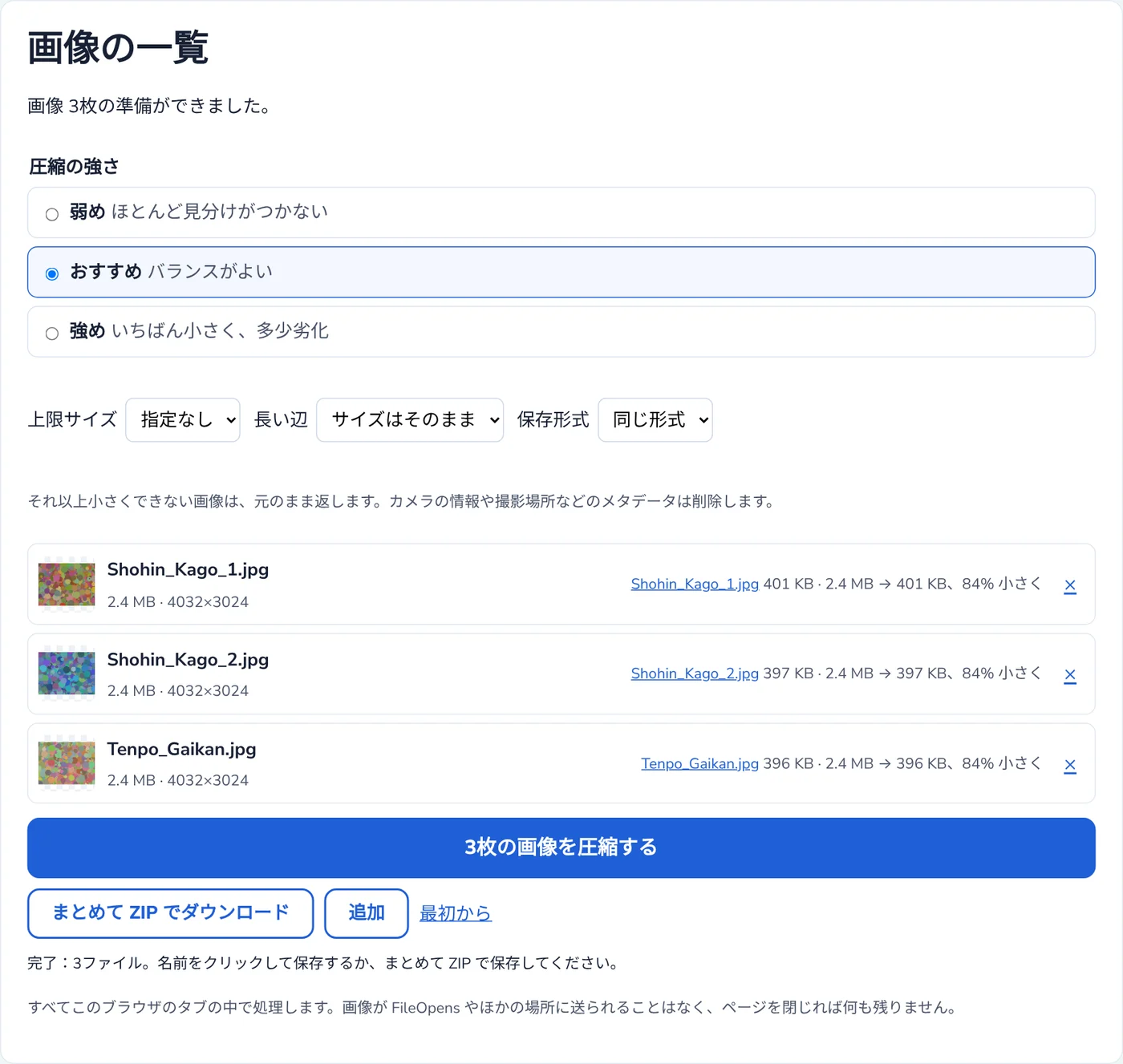
Shohin_Kago_1.jpg ほか 2枚圧縮した JPG 3枚
ネットショップ用の写真 3枚(見本)
- 1枚あたり 2.4 MB が約 400 KB に
- 「おすすめ」の強さで 84% 小さく
- 4032×3024 ピクセルはそのまま
自分たちで作った見本で、名前やデータはすべて架空です。このツールで表示した結果をそのまま載せています。お使いのファイルは端末から出ません。
画像を圧縮する手順
-
ステップ 1
画像を選ぶ
写真やスクリーンショットを、1枚でもまとめてでも。
-
ステップ 2
強さを選ぶ
「おすすめ」で十分なことがほとんどです。上限サイズも指定できます。
-
ステップ 3
ダウンロード
小さくなった画像を、1枚ずつか ZIP で。
画像圧縮が必要になる場面
スマートフォンの写真は 1枚 3〜5 MB ほどあり、そのままでは困る場面がよくあります。役所や学校のオンライン申請、求人サイトや保険の手続きの写真欄、フリマアプリやネットショップの商品画像、ブログやホームページの画像、メールの添付など、サイズの上限があったり、重いと表示が遅くなったりします。画像圧縮で 1枚数百 KB にすれば、ほとんどの上限に収まります。
画像を圧縮する方法
上の欄に画像をドロップし、圧縮の強さを選びます。「おすすめ」なら、見比べてもほとんど違いがわからないまま、写真は多くの場合半分以下になります。もっと小さくしたいときは「強め」です。「上限サイズ」で 500 KB や 2 MB などを選ぶと、その大きさに収まるよう画質を自動で調整します。「長い辺」を指定すると、ピクセル数も小さくでき、ファイルはさらに軽くなります。
JPG・PNG・WebP の圧縮のしかた
JPG と WebP は、画質を少し下げて小さくします。PNG は、画像で色数を最大 256色まで減らして小さくするので、透明な背景のロゴやイラストも透明のまま軽くなります。写真の PNG は、PNG を JPG に変換したほうがずっと小さくなります。圧縮しても小さくならない画像は、元のまま返します。
どの強さを選べばいいか
「弱め」は見た目をほぼ変えずに少しだけ軽くしたいとき、「おすすめ」はほとんどの写真で違いがわからないまま大きく軽くしたいとき、「強め」はとにかく小さくしたいときに向いています。申請フォームなどで上限が決まっている場合は、強さより「上限サイズ」を選ぶのが確実です。結果の一覧には、元の大きさと圧縮後の大きさ、何パーセント小さくなったかが表示されるので、確かめてから保存できます。
位置情報も一緒に消えます
スマートフォンの写真には、撮影した場所(GPS)や機種などの情報が入っています。このツールは圧縮のときにこうした情報を取り除くので、ネットに載せる写真の準備にも向いています。ただし、圧縮しても小さくならず元のまま返した画像は、情報もそのままです。すべてブラウザの中で処理するので、写真はどこにも送られません。大きさをピクセルで決めたいときは 画像リサイズをお使いください。
ほかの画像ツール
画像圧縮についての質問
画像はアップロードされますか?
いいえ。ブラウザの中で圧縮するので、画像は端末から出ません。
どれくらい小さくなりますか?
スマートフォンの写真なら、「おすすめ」で多くの場合半分以下になります。画像によって変わります。
「2 MB 以下」のように指定できますか?
はい。「上限サイズ」を選ぶと、その大きさに収まるよう画質を自動で調整します。
画像の大きさ(ピクセル数)は変わりますか?
「長い辺」を指定しない限り変わりません。
HEIC の写真も圧縮できますか?
先に「HEIC を JPG に」で JPG にしてから圧縮してください。
スマートフォンでも使えますか?
はい。iPhone でも Android でも、ブラウザで写真を選べば圧縮した画像を保存できます。
料金はかかりますか?
かかりません。無料で、登録も不要です。