無料 画像はアップロードされません
画像変換
画像変換のページです。iPhone の HEIC、サイトから保存した WebP や AVIF、スクショの PNG、デザインの PSD など、どんな形式の画像も、使いたい形式にまとめて変換します。変換先は JPG、PNG、WebP、GIF、PDF、ICO から選べ、形式がまざっていても一度に変換できます。
またはここにドロップ。形式がまざっていても大丈夫です。アップロードはしません。
変換する画像
すべてこのブラウザのタブの中で処理します。画像が FileOpens やほかの場所に送られることはなく、ページを閉じれば何も残りません。
形式の違う画像 3枚を FileOpens でまとめて JPG にした例
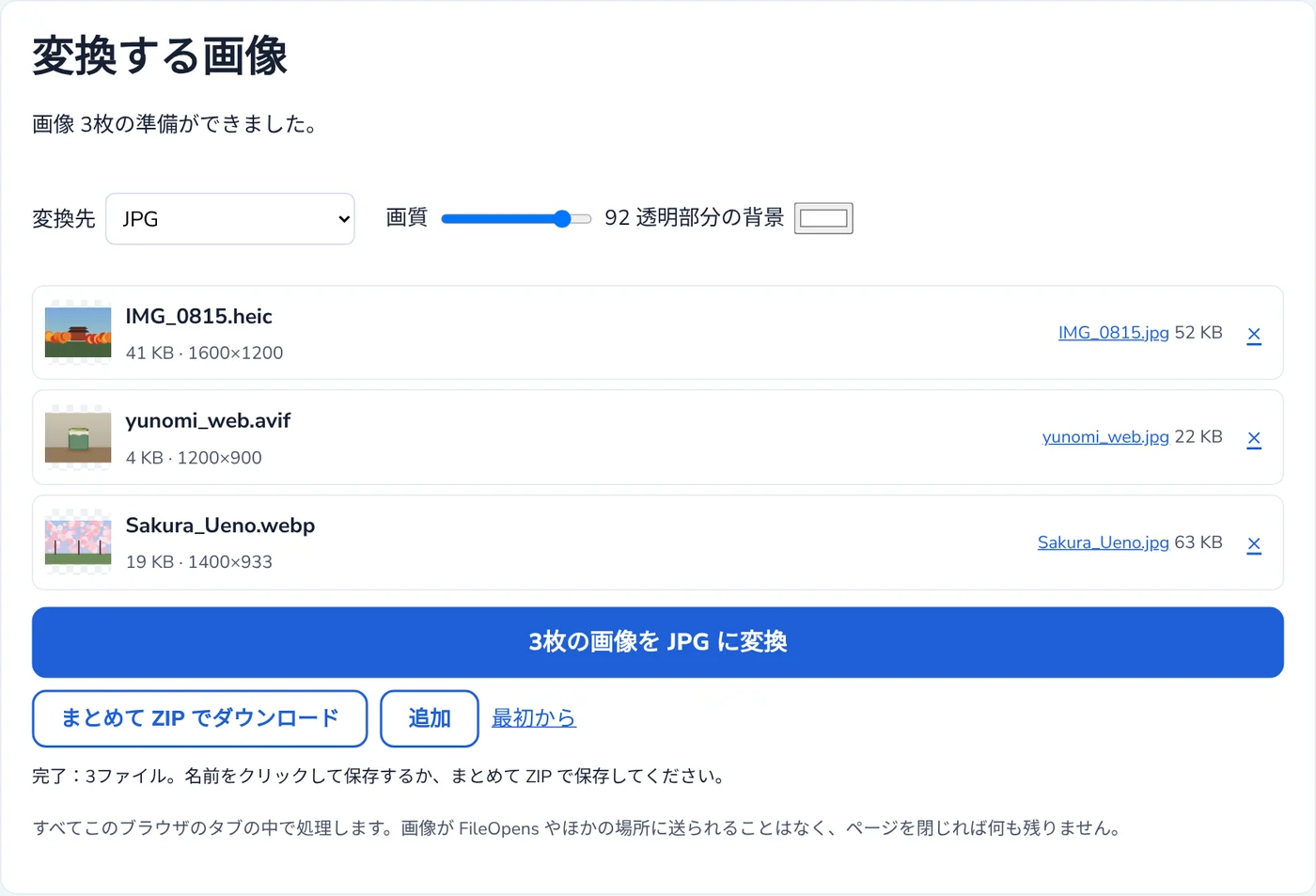
IMG_0815.heic、yunomi_web.avif、Sakura_Ueno.webpJPG 3枚
HEIC、AVIF、WebP がまざった架空の写真
- 3つの形式をまとめて JPG に
- 画質 92、画素数はそのまま
- まとめて ZIP でも保存できる
自分たちで作った見本で、名前やデータはすべて架空です。このツールで表示した結果をそのまま載せています。お使いのファイルは端末から出ません。
画像を変換する手順
-
ステップ 1
画像を選ぶ
変換したい画像を、形式に関係なく何枚でも選びます。
-
ステップ 2
変換先を選ぶ
「変換先」で JPG、PNG、WebP などを選びます。
-
ステップ 3
保存
1枚ずつ、またはまとめて ZIP でダウンロードします。
画像変換で読める形式
JPG、PNG、WebP、AVIF、HEIC、GIF、BMP、TIFF、SVG、ICO、PSD、DDS、TGA を読み込めます。iPhone の写真、ブラウザで保存した画像、スキャナーの TIFF、Photoshop のデータが 1つのフォルダにまざっていても、全部まとめて選んで同じ形式にそろえられます。
変換先の選び方
どこでも開けて軽いのは JPG で、写真や申請フォームへの添付に向いています。画質を落としたくない画像や透過が必要なロゴは PNG、サイトに載せる画像を軽くしたいなら WebP。何枚かの画像を 1つの書類にまとめるなら PDF(1枚 1ページ)、Web サイトのファビコンを作るなら ICO を選びます。
画質について
PNG への変換では画質は落ちません。JPG と WebP は圧縮する形式ですが、初期設定の画質では見た目の違いはほとんどわかりません。変換先を選ぶと、その形式の設定(画質、透明部分の背景など)が表示されるので、必要に応じて変えてください。
形式ごとの専用ページ
よく使う変換には専用のページもあります。HEIC を JPG に、WebP を JPG に、PNG を JPG になどは、その形式に合わせた説明と設定になっています。
スマートフォンでも使えます
iPhone や Android のブラウザでも、パソコンと同じように変換できます。写真アプリから何枚も選んで、まとめて変換してください。保存した画像は「ファイル」アプリやダウンロードのフォルダに入ります。
こんなときに
パソコンに取り込んだ iPhone の写真が開けない、サイトから保存したら .webp で編集ソフトに読み込めない、申請フォームが「JPG または PNG」しか受け付けない、といったときに、形式を気にせず全部まとめて選んで、使える形式にそろえられます。いくつもの画像を 1つの PDF にして提出したいときも、変換先で PDF を選べば、選んだ順に 1枚 1ページでまとまります。
画像は端末から出ません
変換はすべてお使いのブラウザの中で行います。画像がアップロードされることはなく、登録も透かしもありません。枚数の制限もありません。
ほかの画像ツール
画像変換についての質問
どの形式を変換できますか?
HEIC、WebP、AVIF、JPG、PNG、GIF、BMP、TIFF、SVG、ICO、PSD、DDS、TGA を、JPG、PNG、WebP、GIF、PDF、ICO にできます。
形式の違う画像をまとめて変換できますか?
はい。まざっていても、すべて選んだ形式にそろえます。
無料ですか?
はい。登録も透かしもなく、枚数の制限もありません。
画質は落ちますか?
PNG なら落ちません。JPG と WebP も、初期設定なら見た目の違いはほとんどわかりません。
スマートフォンでも使えますか?
はい。いまのスマートフォンのブラウザなら使えます。
画像はアップロードされますか?
いいえ。すべてブラウザの中で行います。