無料 画像はアップロードされません
AVIF を PNG に変換
AVIF を PNG に変換して、Web サイトから保存したら .avif だった画像を、どのソフトでも開ける PNG にします。ロゴやアイコンのように背景が透明な AVIF も、透過を残したまま変換できるので、資料やデザインの素材にそのまま使えます。
またはここにドロップ。何枚でもまとめて変換できます。アップロードはしません。
AVIF の一覧
すべてこのブラウザのタブの中で処理します。画像が FileOpens やほかの場所に送られることはなく、ページを閉じれば何も残りません。
ロゴの AVIF を FileOpens で PNG にした例
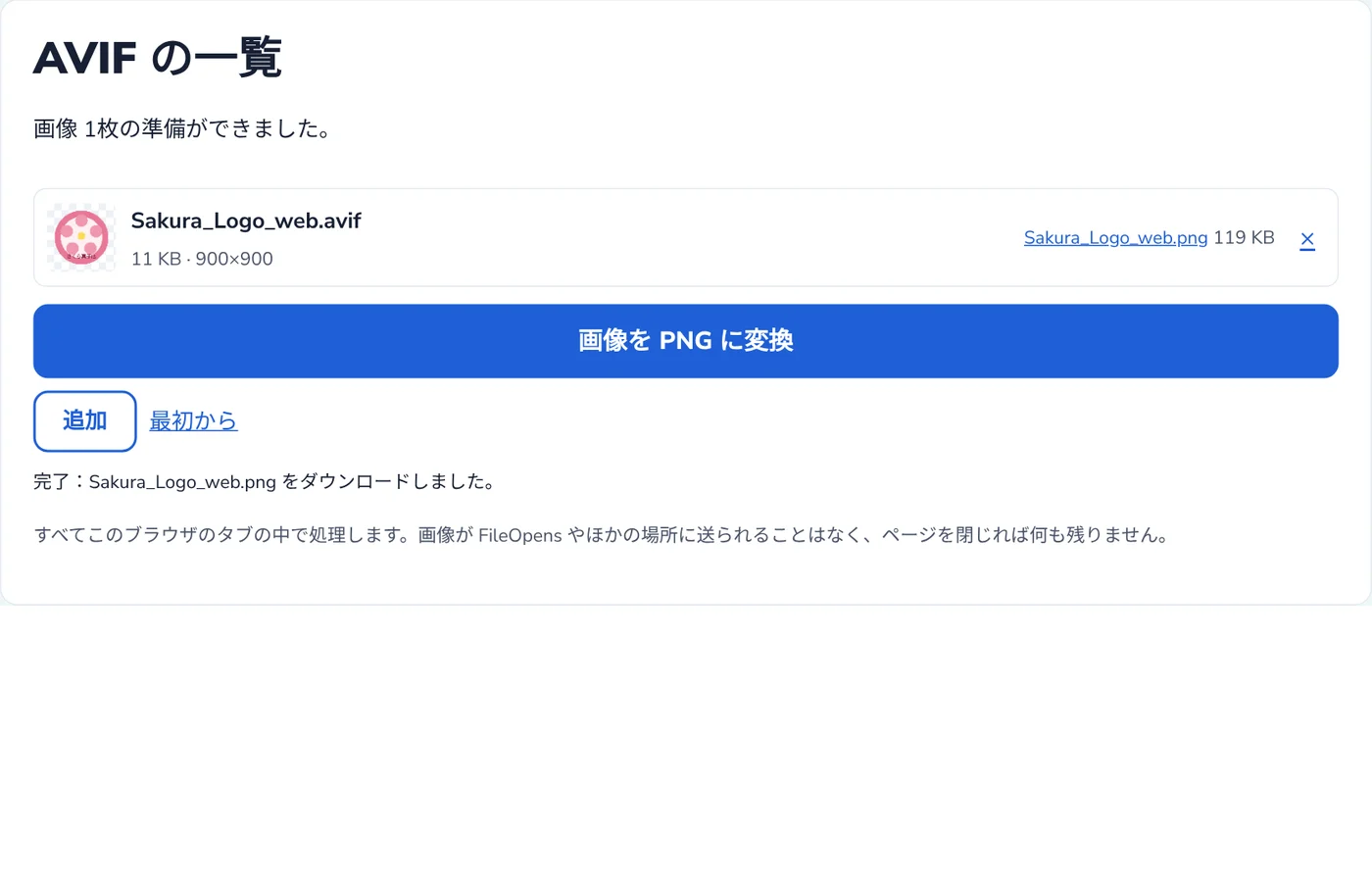
Sakura_Logo_web.avifSakura_Logo_web.png
透明な背景の架空のロゴ(AVIF、11 KB)
- 透明な背景のまま PNG に
- 900×900 のまま
- PNG は 119 KB:劣化なしのぶん大きい
自分たちで作った見本で、名前やデータはすべて架空です。このツールで表示した結果をそのまま載せています。お使いのファイルは端末から出ません。
AVIF を PNG にする手順
-
ステップ 1
画像を選ぶ
.avif の画像を、何枚でも選びます。
-
ステップ 2
変換する
ブラウザの中で 1枚ずつ PNG にします。
-
ステップ 3
保存
1枚ずつ、またはまとめて ZIP でダウンロードします。
AVIF が開けない理由
AVIF は、ネットショップやニュースサイトが表示を速くするために使い始めた新しい画像形式です。ブラウザでは表示されても、保存すると Windows では「AV1 Video Extension」がないと開けず、古い Mac や画像編集ソフト、Office でも開けないことがあります。
JPG ではなく PNG にするとき
透明な背景のロゴやアイコン、文字の入った図、あとで加工する素材は PNG が向いています。PNG は画質が落ちない形式なので、変換のたびに劣化することもありません。写真で、とにかく軽くしたいなら AVIF を JPG にを使ってください。
AVIF を PNG に変換すると大きくなる理由
AVIF はとても強く圧縮する形式なので、画質の落ちない PNG にすると、ファイルは何倍も大きくなります。これはふつうのことで、画質が悪くなったわけではありません。大きさが気になるときは PNG 圧縮で軽くできます。
対応しているブラウザ
変換はブラウザの機能で AVIF を読み込むので、いまの Chrome、Edge、Firefox と、Safari 16 以降が必要です。読み込めないときは、その旨を表示します。ブラウザを新しくしてから、もう一度試してください。会社のパソコンで古いブラウザしか使えないときは、スマートフォンで試すのも 1つの方法です。
まとめて変換するとき
商品の写真やバナーなど、AVIF の画像がいくつもあるときは、全部まとめて選んで一度に PNG にできます。終わったら 1枚ずつ、またはまとめて ZIP で保存できます。iPhone や Android のブラウザでも、同じように使えます。ファイル名は元のままで、拡張子だけが .png になるので、どの画像かすぐにわかります。
サイトから保存した画像の扱い
Web から保存した画像は、撮った人や作った人のものです。ブログや SNS で使いたいときは、サイトの利用規約を読むか、持ち主に確かめてから使いましょう。WebP で保存された画像なら WebP を PNG にが使えます。変換はお使いのブラウザの中で行い、画像はアップロードされません。
ほかの画像ツール
AVIF から PNG への変換についての質問
保存した画像が .avif で開けません。
ここで PNG にすれば、Windows でも Office でも開けます。
ネットショップの商品画像を資料に使いたいです。
PNG にすれば PowerPoint や Word に貼れます。使ってよいかは、ショップの規約を確かめてください。
透明な背景は残りますか?
はい。ロゴやアイコンの透明な背景は、PNG でも透明のまま残ります。
PNG がずっと大きくなるのはなぜですか?
AVIF の圧縮がとても強く、PNG は劣化しない形式だからです。
何枚もまとめて変換できますか?
はい。何枚でもまとめて選んで、ZIP で保存できます。
Safari でも使えますか?
Safari 16 以降なら使えます。いまの Chrome、Edge、Firefox でも使えます。
画像はアップロードされますか?
いいえ。ブラウザの中で変換します。