Arc は 2026年12月22日で使えなくなります。その前に Space とピン留めしたタブを保存しておきましょう。
無料 アップロードなし
Arc のブックマークを Chrome などに移行
Arc のブックマークを移行するなら、ここで Space、フォルダー、ピン留めしたタブを、どのブラウザでも読み込めるブックマークファイルにまとめられます。Chrome、Edge、Safari、Firefox、Brave に対応。無料で、ファイルはパソコンから出ません。
またはここにドロップしてください。「Arc Data Export.md」も使えます。ファイルはお使いの端末内で読み込まれ、どこにも送信されません。
Arc のブックマーク
中身を見る
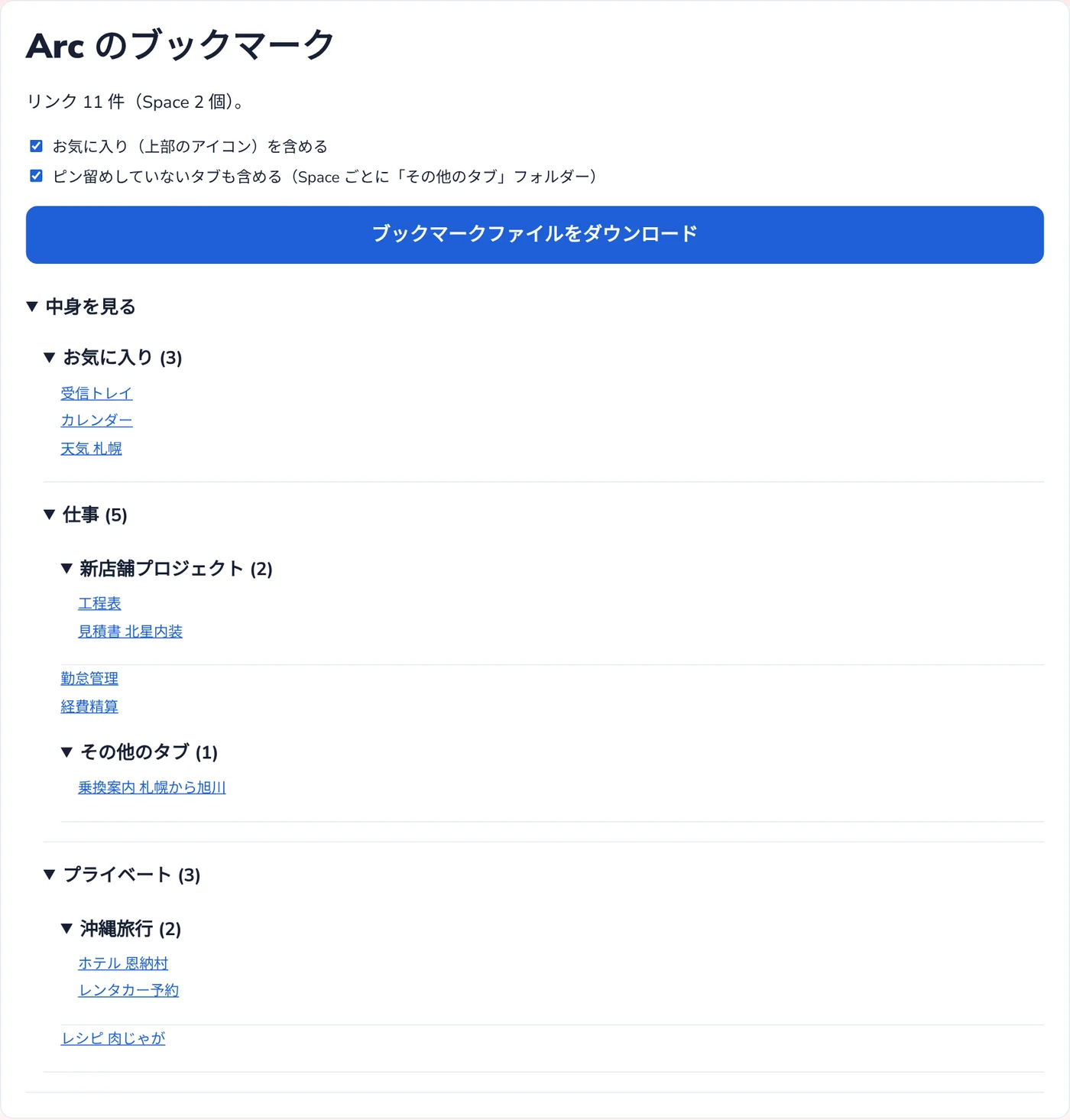
Arc のサイドバーを FileOpens で読んだ例
StorableSidebar.jsonarc-bookmarks.html
2 つの Space がある架空のサイドバー
- Space ごとにフォルダーに
- Space の中のフォルダーもそのまま
- Chrome などで読み込める 1 つのファイル
自分たちで作った見本で、名前やデータはすべて架空です。このツールで表示した結果をそのまま載せています。お使いのファイルは端末から出ません。
Arc のブックマークを移す 3 つのステップ
-
ステップ 1
ファイルを探す
Arc のフォルダーにある StorableSidebar.json か、Arc のデータ書き出し。
-
ステップ 2
Space を確認
Space とフォルダー、タブが一覧で表示されるので、漏れがないか確かめます。
-
ステップ 3
ファイルを保存
ブックマークファイルをダウンロードし、新しいブラウザで読み込みます。
新しいブラウザでの読み込み方
- Chrome、Brave メニューの「ブックマークとリスト」→「ブックマークと設定をインポート」で、一覧から HTML ファイルの項目を選び、arc-bookmarks.html を指定します。
- Edge 「お気に入り」→「…」(その他のオプション)→「お気に入りをインポートする」で、インポート元に「お気に入りまたはブックマークの HTML ファイル」を選び、arc-bookmarks.html を指定します。
- Safari 「ファイル」→「ファイルまたはフォルダからブラウズデータを読み込む」で arc-bookmarks.html を選び、「読み込む」を押します。
- Firefox 「ブックマークを管理」→「インポートとバックアップ」→「HTML からインポート…」で arc-bookmarks.html を選びます。
- 結果 Space ごとに「Arc」フォルダーの中のフォルダーになります。スプリットビューは個別のブックマークになり、Easel とメモは含まれません。
StorableSidebar.json の場所
- Mac Finder で Cmd+Shift+G を押し、
~/Library/Application Support/Arc/を貼り付けて Enter。StorableSidebar.jsonを上の欄にドラッグします。 - Windows Win+R を押して
%LOCALAPPDATA%\Packagesを開き、TheBrowserCompany.Arcで始まるフォルダーからLocalCache\Local\Arcへ進みます。
このファイルには、すべての Space、フォルダー、ピン留めしたタブが階層ごと入っているので、いちばんきれいに移行できます。Arc が書き出す「Arc Data Export.md」も読み込めますが、こちらは単純なリンクの一覧です。
Arc の終了前にブックマークを移行しておく
Arc の開発元は提供を終えることを決め、2026年12月22日以降、Arc は起動しなくなります。Space やフォルダー、ピン留めしたタブをたくさん作り込んできた人ほど、手で作り直すのは大変です。Arc はサイドバーの内容をパソコンの中の StorableSidebar.json というファイルに保存しているので、このページではそれを読み込み、どのブラウザでも読める標準のブックマークファイル(HTML)に変換します。
仕事用とプライベートの Space は、別々のフォルダーに
「仕事」「プライベート」「副業」のように Space で分けていた人も、移行先で分け方が崩れることはありません。Space ごとに同じ名前のフォルダーができ、その中のフォルダーとピン留めしたタブも Arc で並べた順のまま入ります。サイドバー上部のアイコン(お気に入り)は1 つのフォルダーにまとめます。ピン留めしていない、その日に開いていたタブも残したい場合はチェックを入れておくと、Space ごとの「その他のタブ」フォルダーに入ります。
ブックマーク移行の手順
StorableSidebar.json を上の欄にドラッグします。ファイルの場所は下の囲みで説明しています。読み込むとすぐに、いくつの Space に何件のリンクがあったかが表示されます。「中身を見る」で Space を開き、フォルダーごとに確認してください。チェックボックスで、お気に入りとピン留めしていないタブを含めるかを選び、「ブックマークファイルをダウンロード」を押すと arc-bookmarks.html が保存されます。処理はすべてブラウザの中で行われ、サイドバーの内容はどこにも送信されません。
ファイルが見つからないとき
Mac の「ライブラリ」フォルダーは隠れていますが、Finder の「フォルダへ移動」に上のパスを入れれば開けます。Windows では、Arc はアプリのパッケージ用フォルダーに入っていて、フォルダー名はメーカー名で始まり、英数字の並びで終わります。リンクが見つからないと表示された場合は、Arc のフォルダーにある別の JSON を選んでいる可能性があります。必ず StorableSidebar.json を選んでください。
移行先を決めたら、Arc が動くうちにすること
会社のパソコンなら、まず情報システム部門が認めているブラウザを確認しましょう。多くの職場では Chrome か Edge で、どちらも Arc と同じ Chromium をもとにしているので、使っていた拡張機能もたいてい入ります。縦に並ぶタブに慣れた人は、Edge の垂直タブを試す手もあります。ブックマークファイルに入るのはリンクだけです。パスワード、履歴、拡張機能は、Arc が起動するうちに新しいブラウザの取り込み機能かパスワード管理アプリで移してください。StorableSidebar.json は Arc をアンインストールしない限り残りますが、USB メモリやクラウドにコピーしておけば、年明けに思い出してもここで変換できます。ほかの無料ツールは winmail.dat を開くや KML ファイルを開くなど。
ほかの無料ツール
Arc からの移行についての質問
ファイルはアップロードされますか?
いいえ。ブラウザの中で読み込み、ブックマークファイルもパソコンの中で作ります。
パスワードも移せますか?
StorableSidebar.json にパスワードは入っていません。新しいブラウザの取り込み機能かパスワード管理アプリで移してください。
Arc が起動しなくなってからでも使えますか?
ファイルが残っていれば使えます。アンインストールで消えることがあるので、先にコピーしておいてください。
Easel やメモも移せますか?
いいえ、リンクだけです。スプリットビューは個別のブックマークになります。
料金はかかりますか?
かかりません。無料で、登録も不要です。
Arc は The Browser Company の商標です。FileOpens は The Browser Company と提携していません。