FileOpens

文書

文書の変換ツールの一覧 →pub 拡張子のファイルPages を Word に変換Keynote を PowerPoint に変換Microsoft Works を変換WordPerfect を Word に変換AppleWorks を変換.lwp ファイルを開く古いファイルを開くEvernote のノート EN

表計算

表計算の変換ツールの一覧 →Numbers を Excel に変換Access を Excel に変換.mpp ファイルを開くPrimavera XER を開くAsta PowerprojectGanttProject の .gan を開くSureTrak のファイルを開くLotus 1-2-3 を Excel に変換.wdb ファイルを開くSPSS を Excel か CSV に EN

図面・デザイン・サイト

図面とデザインのツールの一覧 →Visio を PDF に変換Visio ビューアDXF を PDF に変換.cdr ファイルを開くPageMaker を PDF にFreeHand を PDF にWeebly から WordPress へ EN

メール・チャット

メールのツールの一覧 →LINE トーク履歴を送信LINE のトークを印刷LINE のトーク履歴を PDF にLINE のトーク履歴のテキストWhatsApp のチャットを PDF にWhatsApp のトークを印刷WhatsApp のエクスポートSMS のバックアップSMS を印刷Slack のエクスポートSkype の履歴をエクスポートDiscord のログを保存Telegram のエクスポートインスタの DM を保存Messenger の履歴を保存EML を開くMSG を開くメールを PDF で保存mbox ファイルを開くpst ファイルを開くolm を PDF に変換olm を pst に変換Gmail のバックアップ

PDF ツール

PDF ツールの一覧 →PDF 結合PDF 分割PDF 圧縮PDF を 100KB に圧縮PDF ページ削除PDF 回転PDF ページ抽出PDF ページ並べ替えPDF トリミングPDF にページ番号PDF に透かしPDF に署名PDF にパスワードPDF パスワード解除PDF の OCRPDF フォームの固定PDF を白黒にPDF の色を反転PDF のプロパティ削除

PDF 変換

PDF 変換ツールの一覧 →PDF を Word に変換Word を PDF に変換PDF を Excel に変換Excel を PDF に変換PDF を PowerPoint にPowerPoint を PDF に変換JPG を PDF にPNG を PDF に画像を PDF にPDF を JPG にPDF を PNG にPDF のテキスト抽出HTML を PDF にPDF を EPUB にPDF を PDF/A にPDF を TIFF にPDF を SVG に

画像

画像ツールの一覧 →画像変換画像圧縮JPG を PNG にPNG を JPG にJPEG を JPG にJPEG 圧縮PNG 圧縮GIF を PNG にPNG を GIF にGIF を JPG にJPG を GIF にGIF 作成背景削除背景消しゴム画像を透過写真の背景を白に白背景を透過画像リサイズ画像トリミング画像回転画像の左右反転画像をぼかす画像にモザイク画像を白黒に画像の色反転画像結合画像に透かし画像に文字入れ位置情報の削除写真の位置情報を確認DPI 変更画像を Base64 にBase64 を画像にMP4 を GIF に動画を GIF にGIF を MP4 にGIF 圧縮PNG を SVG にJPG を SVG に画像を SVG にSVG を PDF に画像の文字起こしPNG を DXF にSVG を DXF にDXF を SVG にHEIC を JPG にHEIC を PNG にHEIC を PDF にHEIC ビューアーWebP を PNG にWebP を JPG にWebP を GIF にWebP を PDF にPNG を WebP にJPG を WebP にAVIF を PNG にAVIF を JPG にJFIF を JPG にJFIF を PNG にSVG を PNG にSVG を JPG にPNG を ICO にICO を PNG にBMP を JPG にBMP を PNG にTIFF を JPG にTIFF を PNG にPSD ビューアPSD を PNG にPSD を JPG にPSD を PDF にAI を SVG にAI を PNG にAI ファイルを開くEPS を PNG にDDS を PNG にTGA を PNG にTGA を JPG にRAW を JPG にCR3 を JPG にCR2 を JPG にNEF を JPG に

無料ツール

開けないファイルのためのツール →winmail.dat を開くGEDCOM ファイルを開くArc のブックマークを移行KML ファイルを開くKMZ を CSV に変換KML を GPX に変換GPX 編集3MF を STL にP7M ファイルの開き方XPS を PDF にMHT を PDF に変換CHM を PDF に変換EPS を PDF にPS を PDF に変換EPUB チェックTIFF を PDF にDjVu を PDF にLIT を PDF に変換MOBI を PDF に変換EPUB を PDF にCBR ビューアCBR を PDF に変換ODT を Word に変換HWP を PDF に変換ODS を Excel に変換ODP を PowerPoint に変換ICS ファイルを開くICS を CSV に変換VCF を CSV に変換Universe のサービス終了 EN

無料 登録不要

AI ファイルを開く

Illustrator がなくても AI ファイルを開けます。AI ファイルを開くには、ここに選ぶだけです。デザイナーや印刷所、取引先から届いた .ai を読み込み、すべてのアートボードを画面で確かめられる PDF にします。図形や文字はベクターのままなので、拡大しても印刷してもくっきりしています。

またはここにドロップ。.ai に対応。200 MB まで、1ファイルずつ。

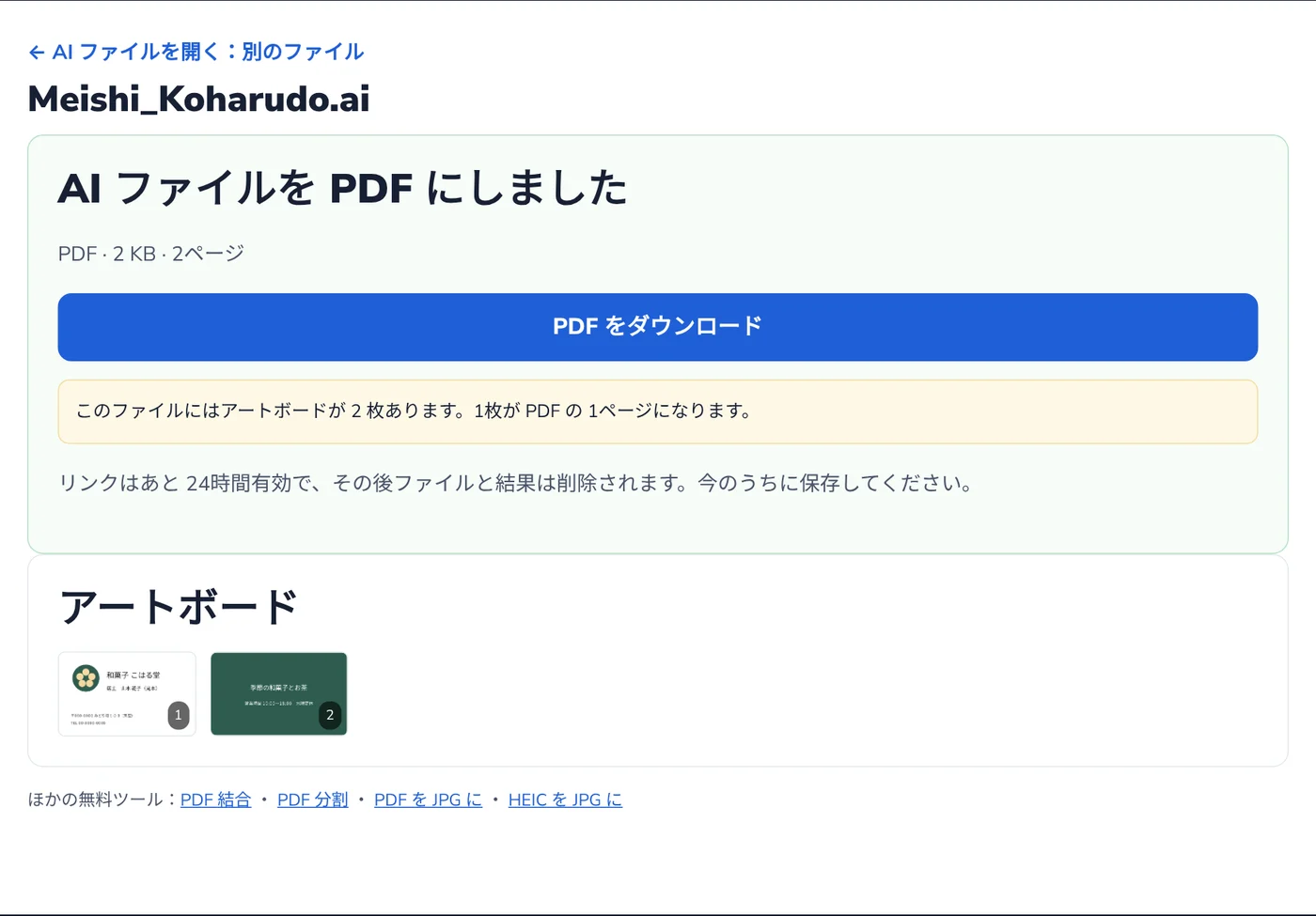
名刺の .ai を FileOpens で開いて PDF にした例

表と裏の 2つのアートボードがある架空の名刺のデータ:FileOpens で作った例

Meishi_Koharudo.aiMeishi_Koharudo.pdf

表と裏の 2つのアートボードがある架空の名刺のデータ

  • 2つのアートボードが PDF の 2ページに
  • Illustrator なしで中身を確認
  • 文字と図形はベクターのまま

自分たちで作った見本で、名前やデータはすべて架空です。このツールで変換した結果をそのまま載せています。アップロードしたファイルは 24時間後に削除し、人が見ることはありません。

AI ファイルを開く手順

  1. ステップ 1

    AI ファイルを選ぶ

    Illustrator の .ai ファイルを 1つ選びます。

  2. ステップ 2

    PDF にする

    すべてのアートボードを、1ページずつの PDF にします。

  3. ステップ 3

    見る・保存する

    結果のページでアートボードを確かめ、PDF をダウンロードします。

AI ファイルを開くには

.ai は Adobe Illustrator の保存形式で、ふつうは Illustrator がないと開けません。ただし Illustrator は、保存するときに初期設定で「PDF 互換ファイルを作成」をオンにしていて、ファイルの中に PDF の形のデータも一緒に入れています。このページはその部分を読み込み、どのパソコンやスマートフォンでも開ける PDF にします。

アートボードがいくつもあるとき

名刺の表と裏、チラシのサイズ違い、ロゴのカラー版とモノクロ版のように、1つの .ai に何枚ものアートボードが入っていることがよくあります。PDF では、アートボード 1枚が 1ページになります。結果のページで、すべてのアートボードの縮小画像を確かめてからダウンロードできます。

「PDF 互換ファイル」がオフだったとき

保存するときに「PDF 互換ファイルを作成」をオフにした .ai は、Illustrator にしか読めない部分だけでできています。その場合はこのページでも開けないので、その旨を表示します。作った人に、このオプションをオンにして保存し直してもらうか、PDF や SVG で書き出してもらってください。

ベクターのままの PDF

PDF の中の図形や文字は、画像ではなくベクターのままです。どれだけ拡大しても荒れず、そのまま印刷にも使えます。色を変えたり形を直したりしたいときは、PDF を Inkscape や Affinity Designer で開けば編集できます。画像として使いたいときは AI を PNG にが便利です。

取引先から届いたデータの確認に

印刷物の入稿データや、ロゴの納品データが .ai で届いたとき、Illustrator を持っていない担当者でも中身を確かめられます。PDF にしておけば、社内の確認や、修正の指示を書き込んで戻すのも簡単です。古いデザインのデータなら EPS を PDF にも使えます。

ファイルのアップロードと削除

.ai の読み込みはサーバーで行うため、ファイルはアップロードされます。元のファイルとできた PDF は 24時間後に自動で削除され、人が中身を見ることはありません。

ほかの画像ツール

AI ファイルを開くことについての質問

印刷所から届いた .ai を中身だけ確認したいです。

ここで PDF にすれば、すべてのアートボードを Illustrator なしで確かめられます。

「PDF 互換ファイルを作成」がオフと表示されました。

「PDF 互換ファイルを作成」がオフで保存されています。作った人に保存し直してもらうか、PDF で書き出してもらってください。

PDF はくっきりしていますか?

はい。図形も文字もベクターのままなので、拡大しても印刷しても荒れません。

ここで AI ファイルを編集できますか?

できません。PDF を Inkscape や Affinity Designer で開くと編集できます。

アートボードが何枚もあります。

1枚が PDF の 1ページになり、すべて入ります。

無料ですか?

はい。登録も透かしもありません。