無料 登録不要
TIFF を PDF に変換(複数ページの TIFF も無料)
TIFF を PDF に変換します。複合機のスキャンや FAX でできた複数ページの TIFF も、すべてのページを順番どおりに 1つの PDF にまとめます。できるだけ再圧縮しないので画質も落ちません。無料・登録不要です。
- 全ページを 1つの PDF に 複数ページの TIFF もそのまま。
- 画質を落とさない できるだけ再圧縮しません。
- 無料・登録不要 透かしも入りません。
- 24時間後に削除 内容を人が見ることはありません。
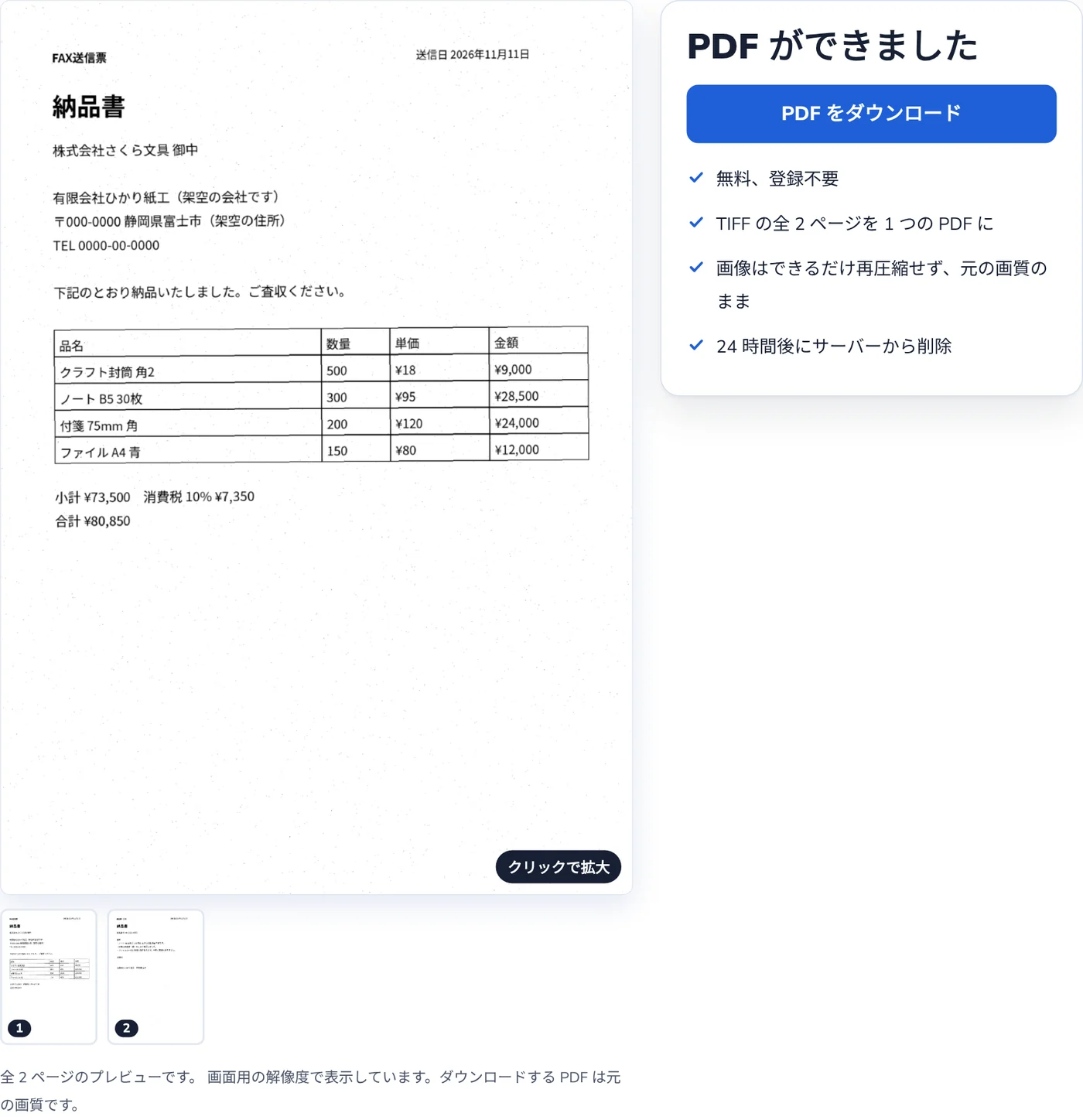
マルチページ TIFF を FileOpens で PDF にした例
Nohinsho_HN-2026-0871.tifNohinsho_HN-2026-0871.pdf
FAX で届いた 2ページの納品書(架空)
- 2ページとも 1つの PDF に
- スキャンの画質はそのまま
- ページの順番も元どおり
自分たちで作った見本で、名前やデータはすべて架空です。このツールで変換した結果をそのまま載せています。アップロードしたファイルは 24時間後に削除し、人が見ることはありません。
使い方
- 1. TIFF を選ぶ.tif または .tiff のファイルを選びます。1ページでも複数ページでもかまいません。
- 2. ページを確認すべてのページのプレビューが表示されます。
- 3. PDF をダウンロード全ページが入った 1つの PDF を保存します。
TIFF を PDF に変換する理由
TIFF(.tif、.tiff)は、複合機のスキャン、FAX、医療や設計の画像、古い書類の電子化などでよく使われる画像形式です。1つのファイルに何ページも入れられるのが特徴ですが、Windows のフォトや iPhone では最初のページしか表示されなかったり、そもそも開けなかったりします。PDF にすれば、どのパソコンやスマートフォンでも全ページを順番に見られ、印刷やメールでの送付、役所や取引先への提出も簡単になります。
複数ページの TIFF もそのまま 1つの PDF に
アップロードした TIFF のすべてのページを、元の順番どおりに 1つの PDF にします。ページごとの大きさや向きも保ちます。FAX でよく使われる白黒の圧縮(CCITT G4)や JPEG の画像は、再圧縮せずにそのまま PDF に入れるので、文字がにじんだりファイルが大きくなりすぎたりしません。それ以外の画像も、劣化のない形式に変換してから入れます。16ビットの画像や透明部分のある画像も読み取れます。
TIFF の開き方(Windows・Mac・スマホ)
Windows では「フォト」アプリで開けますが、複数ページの TIFF は最初のページしか見えないことがあります。Mac では「プレビュー」で全ページを見られます。iPhone や Android では、ファイルアプリやメールに添付された TIFF がうまく表示されないことが多いです。どの環境でも、PDF に変換しておけば全ページを確実に見られます。
スキャンや FAX の TIFF を扱うときのコツ
複合機でスキャンした書類を TIFF で受け取った場合、ページの順番はスキャンした順のまま PDF になります。両面スキャンで裏面が白紙のページも、そのまま 1ページとして入ります。FAX のサーバーや複合機から届く TIFF は白黒の FAX 圧縮のことが多く、PDF にしてもファイルの大きさはほとんど変わりません。カラーの写真や図面の TIFF はファイルが大きくなりがちですが、画質を保つために縮小や間引きはしていません。メールで送るには大きすぎる場合は、ページを分けてスキャンし直すと扱いやすくなります。
制限と注意点
1回に変換できるのは 1ファイル、600 MB までです。PDF の中身は画像なので、文字の検索やコピーはできません(文字認識・OCR は行いません)。壊れた TIFF や特殊な圧縮方式の TIFF は読み取れないことがあり、その場合は画面に理由を表示します。アップロードしたファイルと PDF は 24時間後に自動で削除します。
よくある質問
本当に無料ですか?
はい。TIFF から PDF への変換は無料で、登録も不要です。PDF に透かしも入りません。
複数ページの TIFF もすべて変換されますか?
はい。すべてのページを元の順番どおりに 1つの PDF にまとめます。
画質は落ちますか?
落ちません。FAX の白黒画像や JPEG の画像は再圧縮せずにそのまま入れ、それ以外も劣化のない方法で PDF にします。
PDF の文字を検索できますか?
できません。TIFF は画像なので、PDF の中も画像のままです。文字認識(OCR)は行っていません。
アップロードしたファイルはどうなりますか?
PDF の作成だけに使い、24時間後に自動で削除します。