無料 画像はアップロードされません
PNG 圧縮
PNG 圧縮で、スクショやロゴ、イラストの PNG を、見た目と透過をそのままに軽くします。ブログやサイトの表示を速くしたいとき、メールやチャットの容量制限に引っかかるとき、資料に貼る画像を軽くしたいときに。何枚でもまとめて圧縮できます。
またはここにドロップ。何枚でもまとめて圧縮できます。アップロードはしません。
PNG の一覧
すべてこのブラウザのタブの中で処理します。画像が FileOpens やほかの場所に送られることはなく、ページを閉じれば何も残りません。
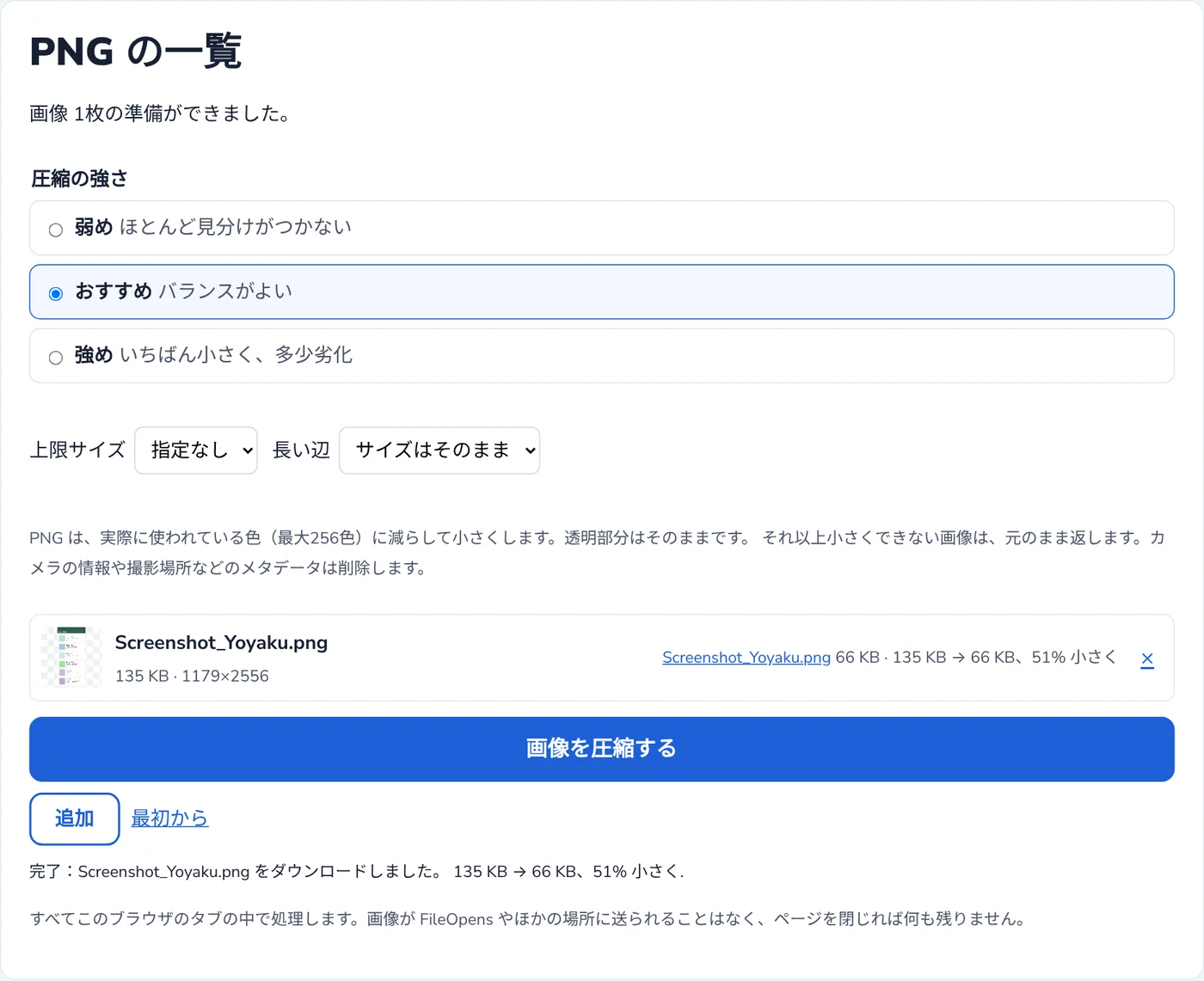
予約画面のスクショを FileOpens で圧縮した例
Screenshot_Yoyaku.pngScreenshot_Yoyaku.png(66 KB)
架空の予約アプリの画面(PNG、1179×2556)
- 「おすすめ」で 135 KB が 66 KB に
- 51% 小さく
- 画素数とファイル名はそのまま
自分たちで作った見本で、名前やデータはすべて架空です。このツールで表示した結果をそのまま載せています。お使いのファイルは端末から出ません。
PNG を圧縮する手順
-
ステップ 1
PNG を選ぶ
軽くしたい PNG を、何枚でも選びます。
-
ステップ 2
強さを選ぶ
「おすすめ」のままか、「上限サイズ」や「長い辺」を選びます。
-
ステップ 3
保存
1枚ずつ、またはまとめて ZIP でダウンロードします。
PNG 圧縮のしくみ
PNG は画質が落ちない形式なので、そのままではなかなか小さくなりません。このページでは、画像に実際に使われている色を最大 256 色まで減らして容量を小さくします。スクショ、ロゴ、イラスト、図表のように色の数が限られた画像なら、見た目はほとんど変わらずに半分以下になることもよくあります。
透過はそのまま
背景が透明なロゴやアイコンも、透明な部分や半透明のふちをそのまま残して圧縮します。JPG に変えると透過が消えてしまうので、透過が必要な画像はこのページで PNG のまま軽くするのがいちばんです。
強さと上限サイズ
強さは「弱め」「おすすめ」「強め」から選べます。「上限サイズ」で 500 KB や 200 KB を選ぶと、その大きさに収まるように調整し、それでも足りなければ画素数も小さくします。「長い辺」を 1920 や 1280 ピクセルにすると、大きすぎるスクショもまとめて縮められます。
小さくならないとき
もともと最適化されている PNG は、それ以上小さくならないことがあります。その場合は元の画像をそのまま返します。写真を PNG で保存しているなら、PNG を JPG にや PNG を WebP にで形式を変えるほうが、ずっと小さくなります。
ブログやサイトの画像を軽くする
ブログやホームページに載せた PNG が重いと、スマートフォンで開いたときに表示が遅くなり、読者が離れる原因になります。WordPress などにアップロードする前に圧縮しておけば、サーバーの容量の節約にもなります。操作説明のスクショのように何枚もある画像は、まとめて選んで一度に圧縮し、ZIP で保存してから入れ替えると手間がかかりません。ファイル名は元のままなので、記事の中の画像を差し替えるのも簡単です。
画像は端末から出ません
圧縮はお使いのブラウザの中で行い、画像はどこにもアップロードされません。撮影場所などの情報は圧縮のときに取り除かれます。JPG の写真を軽くしたいときは JPEG 圧縮を使ってください。iPhone や Android のブラウザでも、同じように使えます。
ほかの画像ツール
PNG 圧縮についての質問
透過は残りますか?
はい。透明な部分も、半透明のふちもそのまま残ります。
画質は落ちませんか?
似た色をまとめるので、厳密には少し変わります。スクショやイラストでは見た目ではほとんどわかりません。
PNG が小さくならないのはなぜですか?
もともと最適化されている PNG だからです。その場合は元の画像をそのまま返します。
写真も PNG のままでいいですか?
写真なら JPG か WebP のほうがずっと小さくなります。
どのくらい小さくなりますか?
画像しだいですが、スクショやイラストなら半分以下になることもよくあります。一覧で 1枚ずつ確かめられます。
何枚もまとめて圧縮できますか?
はい。まとめて選んで、ZIP でダウンロードできます。
画像はアップロードされますか?
いいえ。すべてブラウザの中で行います。