FileOpens

文書

文書の変換ツールの一覧 →pub 拡張子のファイルPages を Word に変換Keynote を PowerPoint に変換Microsoft Works を変換WordPerfect を Word に変換AppleWorks を変換.lwp ファイルを開く古いファイルを開くEvernote のノート EN

表計算

表計算の変換ツールの一覧 →Numbers を Excel に変換Access を Excel に変換.mpp ファイルを開くPrimavera XER を開くAsta PowerprojectGanttProject の .gan を開くSureTrak のファイルを開くLotus 1-2-3 を Excel に変換.wdb ファイルを開くSPSS を Excel か CSV に EN

図面・デザイン・サイト

図面とデザインのツールの一覧 →Visio を PDF に変換Visio ビューアDXF を PDF に変換.cdr ファイルを開くPageMaker を PDF にFreeHand を PDF にWeebly から WordPress へ EN

メール・チャット

メールのツールの一覧 →LINE トーク履歴を送信LINE のトークを印刷LINE のトーク履歴を PDF にLINE のトーク履歴のテキストWhatsApp のチャットを PDF にWhatsApp のトークを印刷WhatsApp のエクスポートSMS のバックアップSMS を印刷Slack のエクスポートSkype の履歴をエクスポートDiscord のログを保存Telegram のエクスポートインスタの DM を保存Messenger の履歴を保存EML を開くMSG を開くメールを PDF で保存mbox ファイルを開くpst ファイルを開くolm を PDF に変換olm を pst に変換Gmail のバックアップ

PDF ツール

PDF ツールの一覧 →PDF 結合PDF 分割PDF 圧縮PDF を 100KB に圧縮PDF ページ削除PDF 回転PDF ページ抽出PDF ページ並べ替えPDF トリミングPDF にページ番号PDF に透かしPDF に署名PDF にパスワードPDF パスワード解除PDF の OCRPDF フォームの固定PDF を白黒にPDF の色を反転PDF のプロパティ削除

PDF 変換

PDF 変換ツールの一覧 →PDF を Word に変換Word を PDF に変換PDF を Excel に変換Excel を PDF に変換PDF を PowerPoint にPowerPoint を PDF に変換JPG を PDF にPNG を PDF に画像を PDF にPDF を JPG にPDF を PNG にPDF のテキスト抽出HTML を PDF にPDF を EPUB にPDF を PDF/A にPDF を TIFF にPDF を SVG に

画像

画像ツールの一覧 →画像変換画像圧縮JPG を PNG にPNG を JPG にJPEG を JPG にJPEG 圧縮PNG 圧縮GIF を PNG にPNG を GIF にGIF を JPG にJPG を GIF にGIF 作成背景削除背景消しゴム画像を透過写真の背景を白に白背景を透過画像リサイズ画像トリミング画像回転画像の左右反転画像をぼかす画像にモザイク画像を白黒に画像の色反転画像結合画像に透かし画像に文字入れ位置情報の削除写真の位置情報を確認DPI 変更画像を Base64 にBase64 を画像にMP4 を GIF に動画を GIF にGIF を MP4 にGIF 圧縮PNG を SVG にJPG を SVG に画像を SVG にSVG を PDF に画像の文字起こしPNG を DXF にSVG を DXF にDXF を SVG にHEIC を JPG にHEIC を PNG にHEIC を PDF にHEIC ビューアーWebP を PNG にWebP を JPG にWebP を GIF にWebP を PDF にPNG を WebP にJPG を WebP にAVIF を PNG にAVIF を JPG にJFIF を JPG にJFIF を PNG にSVG を PNG にSVG を JPG にPNG を ICO にICO を PNG にBMP を JPG にBMP を PNG にTIFF を JPG にTIFF を PNG にPSD ビューアPSD を PNG にPSD を JPG にPSD を PDF にAI を SVG にAI を PNG にAI ファイルを開くEPS を PNG にDDS を PNG にTGA を PNG にTGA を JPG にRAW を JPG にCR3 を JPG にCR2 を JPG にNEF を JPG に

無料ツール

開けないファイルのためのツール →winmail.dat を開くGEDCOM ファイルを開くArc のブックマークを移行KML ファイルを開くKMZ を CSV に変換KML を GPX に変換GPX 編集3MF を STL にP7M ファイルの開き方XPS を PDF にMHT を PDF に変換CHM を PDF に変換EPS を PDF にPS を PDF に変換EPUB チェックTIFF を PDF にDjVu を PDF にLIT を PDF に変換MOBI を PDF に変換EPUB を PDF にCBR ビューアCBR を PDF に変換ODT を Word に変換HWP を PDF に変換ODS を Excel に変換ODP を PowerPoint に変換ICS ファイルを開くICS を CSV に変換VCF を CSV に変換Universe のサービス終了 EN

無料 画像はアップロードされません

JFIF を PNG に変換

JFIF を PNG に変換して、Web から保存したら .jfif になっていた画像を、画像編集ソフトやデザインツール、PNG しか受け付けないフォームで使えるようにします。何枚でもまとめて、ブラウザの中で変換します。

またはここにドロップ。.jfif を何枚でも。画像はアップロードしません。

.jfif で保存された写真を FileOpens で PNG にした例
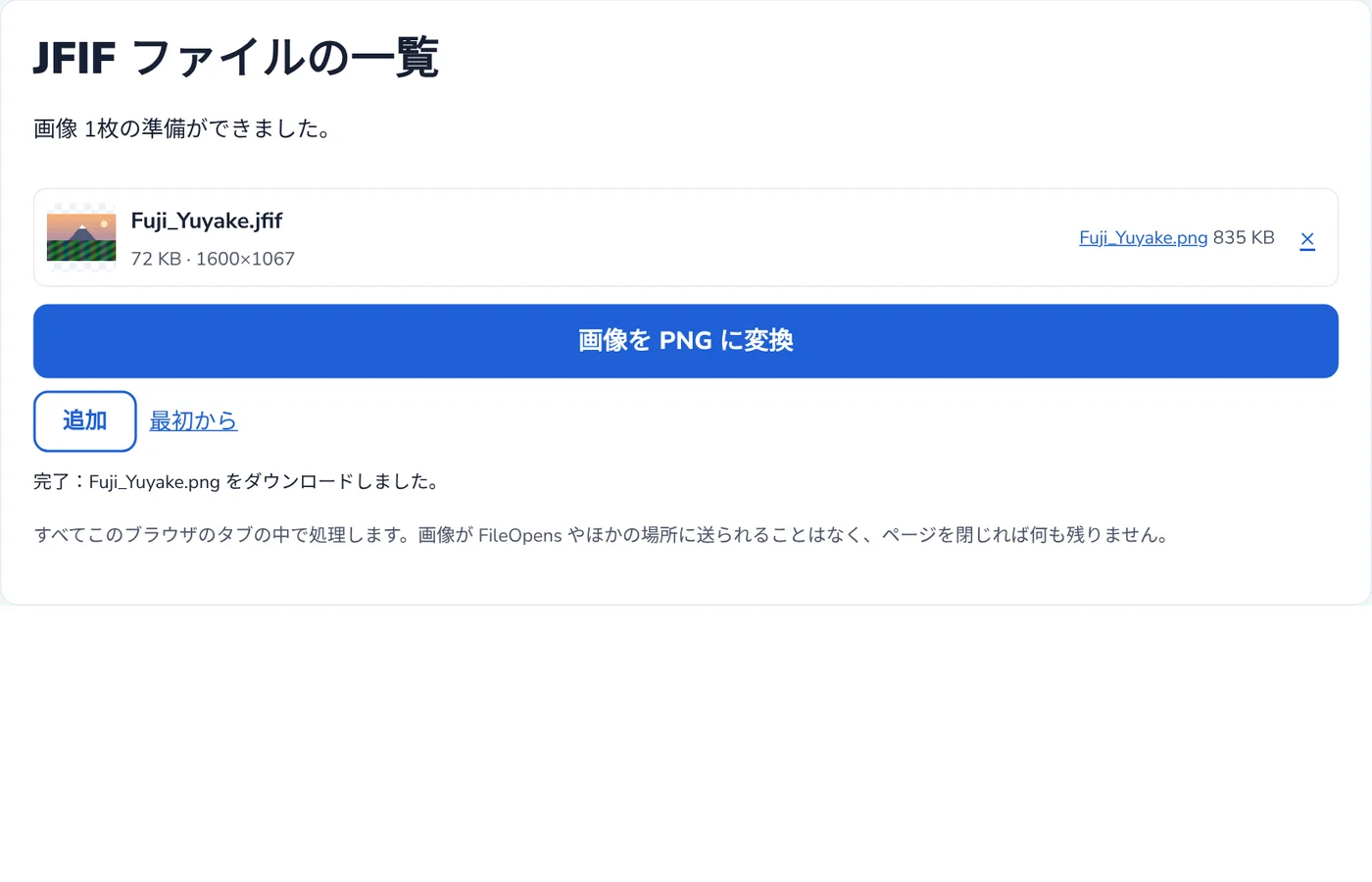
夕焼けの写真(架空、1600×1067):FileOpens で作った例

Fuji_Yuyake.jfifFuji_Yuyake.png

夕焼けの写真(架空、1600×1067)

  • 見た目はそのままの PNG に
  • 写真なので 72 KB → 835 KB と大きくなる

自分たちで作った見本で、名前やデータはすべて架空です。このツールで表示した結果をそのまま載せています。お使いのファイルは端末から出ません。

JFIF を PNG にする手順

  1. ステップ 1

    JFIF を選ぶ

    .jfif の画像を何枚でも選びます。

  2. ステップ 2

    変換する

    ブラウザの中で PNG にします。

  3. ステップ 3

    保存

    1枚ずつ、またはまとめて ZIP で保存します。

なぜ .jfif で保存されるのか

JFIF は、中身はふつうの JPEG 画像です。Windows のパソコンで、Chrome や Edge から画像を「名前を付けて保存」すると、拡張子が .jpg ではなく .jfif になることがあります。これは Windows の設定で JPEG の拡張子として .jfif が割り当てられているためで、画像そのものは壊れていません。ところが、アップロード先のフォームやアプリによっては、.jfif を知らない形式として受け付けてくれません。

JFIF を PNG に変換したほうがいいとき

拡張子を直すだけなら「JFIF を JPG に」で足ります。PNG にしたいのは、このあと文字を入れたり切り抜いたりして何度も保存する場合です。JPG は保存し直すたびに少しずつ劣化しますが、PNG なら何度保存しても画質が変わりません。デザインツールや画像の貼り付け先が PNG を指定しているときも、こちらを使ってください。

PNG にすると何が変わるか

画素の数と見た目はそのままで、形式だけが PNG になります。元の JPEG の圧縮で生じた細かいノイズは、そのまま PNG に写ります。写真の場合、PNG は JPG より大きくなることが多いので、メールで送るだけなら JPG のほうが向いています。見本の夕焼けの写真(架空)は、72 KB の .jfif が、見た目そのままの 835 KB の PNG になりました。

Windows と Mac とスマートフォンで

Windows では「フォト」や「ペイント」で開いて PNG で保存し直すこともできます。Mac の「プレビュー」でも書き出せます。iPhone や Android で .jfif を受け取った場合も、このページをブラウザで開いて選べば、PNG にして写真アプリや「ファイル」に保存できます。

.jfif にならないようにするには

毎回 .jfif で保存されて困る場合は、保存するときにファイル名の最後を自分で .jpg に書き換えれば、そのまま JPG として保存されます。中身は同じ JPEG なので、画質は変わりません。Windows のレジストリを書き換えて直す方法も紹介されていますが、パソコンの設定を変えるのが不安なら、保存したあとでこのページを使うほうが安全です。

まとめて変換しても名前はそのまま

何枚でもまとめて選べ、ファイル名はそのままで拡張子だけが .png になります。画像はブラウザの中で変換し、どこにもアップロードしません。PNG にしてから余白を切りたいときは「画像トリミング」、大きさを変えたいときは「画像リサイズ」へ。

ほかの画像ツール

JFIF から PNG への変換についての質問

JFIF とは何ですか?

中身は JPEG 画像です。Windows の設定によって、保存したときの拡張子が .jfif になることがあります。

画質は良くなりますか?

良くはなりません。元の見た目のまま、これ以上劣化しない PNG になります。

ファイルが大きくなりました。

写真は PNG にすると大きくなりがちです。サイズを優先するなら JPG にしてください。

スマホでも使えますか?

はい。iPhone や Android のブラウザでこのページを開いて使えます。

アップロードされますか?

いいえ。変換はブラウザの中だけで行います。