無料 登録不要
画像を SVG に変換
画像を SVG に変換して、PNG や JPG のロゴ、イラスト、手書きの文字や絵を、線と面でできたベクター画像にします。拡大しても荒れないので、看板や大きなポスター、ステッカー、カッティングマシンやレーザー加工機、はんこの版下づくりに使えます。
またはここにドロップ。PNG、JPG、WebP、BMP、GIF。200 MB まで、1ファイルずつ。
SVG のスタイル
ファイルは暗号化された通信でカナダ(OVHcloud、ケベック州ボーアルノワ)にある当社のサーバーに送られ、プログラムで処理されたあと、結果とともに 24時間後に削除されます。人が中身を見ることはありません。
印鑑の画像を FileOpens で白黒の SVG にした例
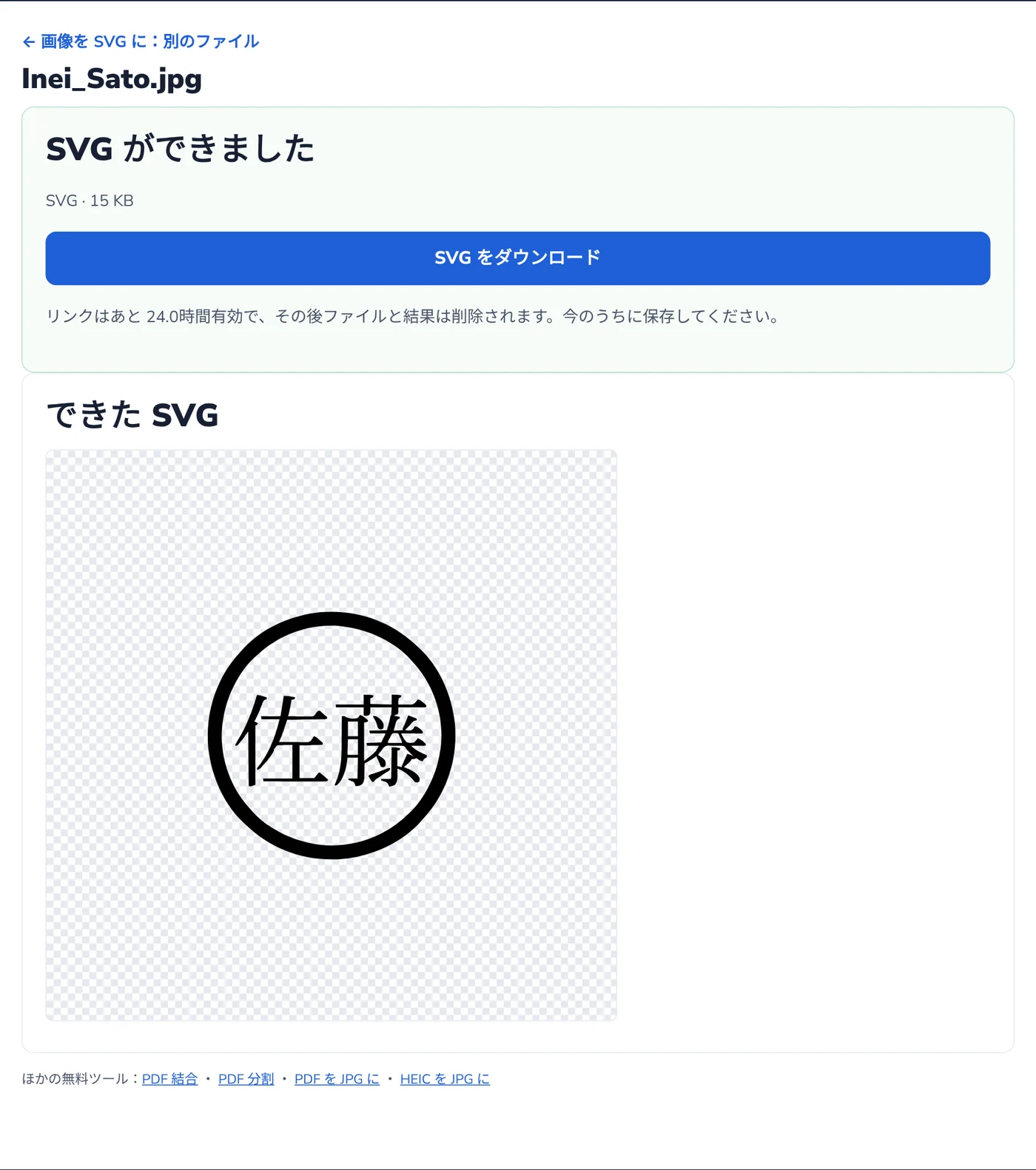
Inei_Sato.jpgSVG(15 KB)
白い紙に押した架空の印鑑「佐藤」の写真
- 「白黒」で 1色のベクターに
- 紙の部分は透明
- 拡大しても荒れない
自分たちで作った見本で、名前やデータはすべて架空です。このツールで変換した結果をそのまま載せています。アップロードしたファイルは 24時間後に削除し、人が見ることはありません。
画像を SVG にする手順
-
ステップ 1
画像を選ぶ
ベクターにしたいロゴやイラストの画像を選びます。
-
ステップ 2
スタイルを選ぶ
「カラー(細かく)」「カラー(シンプル)」「白黒」から選びます。
-
ステップ 3
ダウンロード
できた SVG を確かめて保存します。
画像を SVG に変換するとは
PNG や JPG は小さな点(画素)の集まりなので、拡大するとギザギザになります。SVG は形を線と面で記録するベクター画像で、どれだけ拡大してもくっきりしたままです。このページでは、画像の色の境目をなぞる「トレース」で、点の集まりを線と面に置き換えます。画像を SVG の中に貼り付けるだけの変換とは違い、本物のベクターになります。
3つのスタイル
「カラー(細かく)」は元の画像にいちばん近く、色の境目をていねいになぞります。「カラー(シンプル)」は図形の数を減らしてベタ塗りにし、すっきりしたロゴのような仕上がりになります。「白黒」は 1色だけのシルエットにするので、カッティングマシンでのシール作りや、はんこ、レーザー加工の版下に向いています。
向いている画像、向いていない画像
ロゴ、アイコン、イラスト、文字、手書きの線画のように、色の数が少なく輪郭がはっきりした画像がいちばんきれいに変換できます。写真も変換はできますが、細かな図形がたくさんできて、絵の具で描いたような見た目になります。小さくぼやけた画像より、大きくはっきりした画像のほうがきれいに仕上がるので、紙に描いた絵は明るい場所で真上から撮るか、スキャンしてから使ってください。
できた SVG の使い道
SVG は Illustrator や Inkscape、Affinity Designer などのベクター編集ソフトで開いて、色を変えたり線を整えたりできます。Cricut Design Space や、Silhouette Studio(デザイナーエディション以上)にも読み込めます。Web サイトに載せれば、どの画面でもくっきり表示されます。仕上がりを PNG や JPG に戻したいときは SVG を PNG にが使えます。
透明な部分と色
PNG の透明な部分は、SVG でも何もない透明なままです。「カラー」で変換すると、背景が白いロゴは白い面としてトレースされるので、先に 白背景を透過で白を消しておくと、背景のない SVG になります。
画像のアップロードと削除
トレースはサーバーで行うため、画像はアップロードされます。元の画像とできた SVG は 24時間で自動的に消え、人が中身を見ることはありません。登録も透かしもいりません。
ほかの画像ツール
画像から SVG への変換についての質問
はんこの版下やカッティング用に使えますか?
「白黒」で変換すると 1色のシルエットになるので、はんこの版下やカッティングマシンのデータに向いています。
手書きの絵や文字も SVG にできますか?
できます。明るい場所で真上から撮るか、スキャンした画像を使うときれいに仕上がります。
本物のベクターになりますか?
はい。画像を貼り付けるのではなく、線と面にトレースします。
写真も SVG にできますか?
できますが、図形がとても多くなり、絵の具で描いたような見た目になります。
どの形式の画像を変換できますか?
PNG、JPG、JFIF、WebP、BMP、GIF(最初のコマ)です。
できた SVG を Illustrator で直せますか?
はい。Illustrator や Inkscape などのベクター編集ソフトで、色や線を編集できます。