無料 文字列はアップロードされません
Base64 を画像に変換
Base64 を画像に変換して、文字列になった画像を元のファイルに戻します。HTML のソースや CSS、API が返した JSON、メールのデータの中にある Base64 や data URI を貼り付けると、画像を表示し、正しい拡張子のファイルとして保存できます。
Base64 の文字列
すべてこのブラウザのタブの中で処理します。貼り付けた内容が FileOpens やほかの場所に送られることはありません。
img タグの Base64 を FileOpens で画像に戻した例
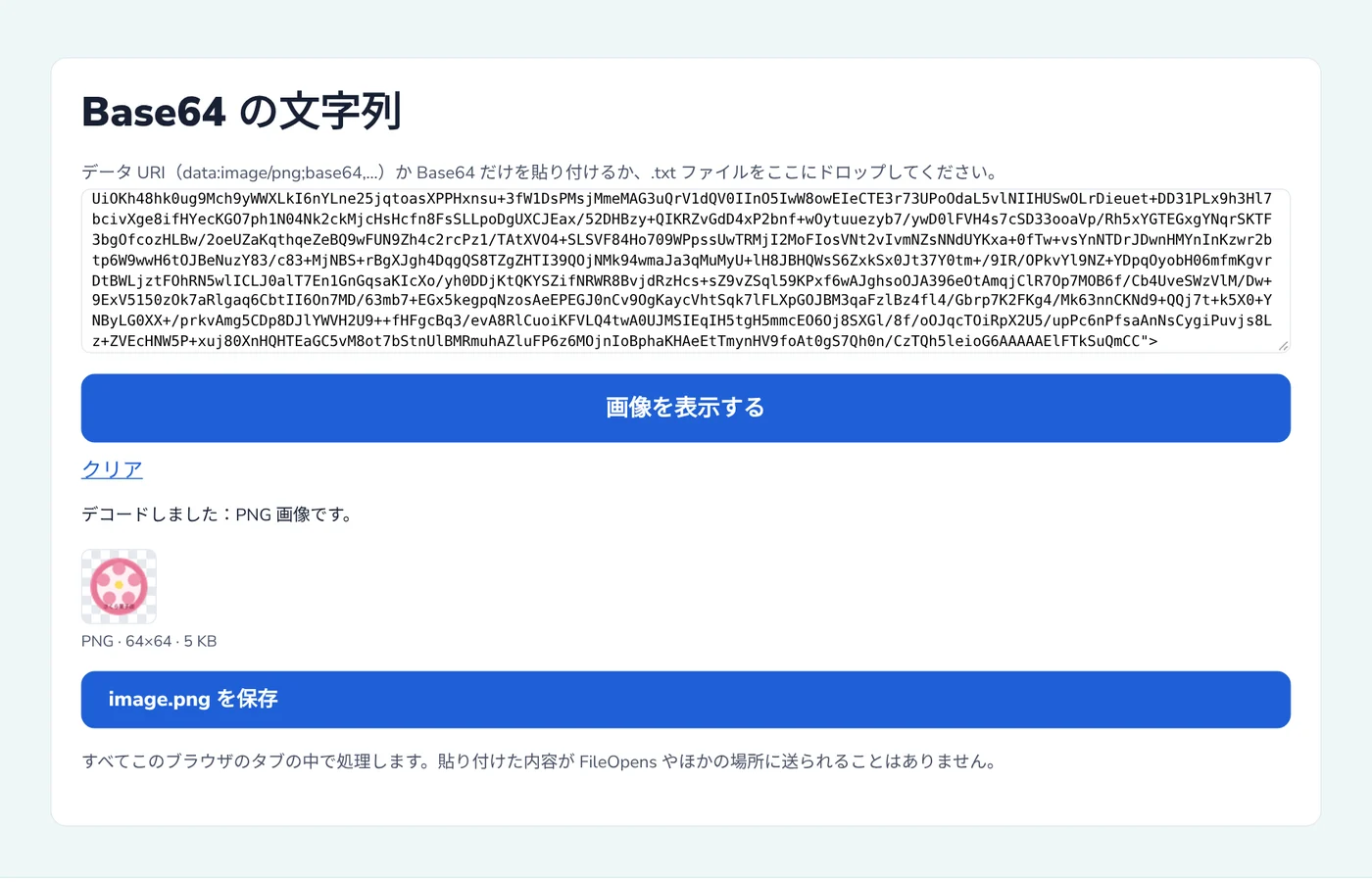
img タグ(data URI)image.png
架空のお店のアイコンを埋め込んだ HTML の img タグ
- タグごと貼り付けて Base64 を自動で抽出
- PNG、64×64 と判定
- 正しい拡張子で保存
自分たちで作った見本で、名前やデータはすべて架空です。このツールで表示した結果をそのまま載せています。お使いのファイルは端末から出ません。
Base64 を画像にする手順
-
ステップ 1
貼り付ける
Base64 か data URI の文字列を、欄に貼り付けます。
-
ステップ 2
画像を表示する
ボタンを押すと、元の画像が表示されます。
-
ステップ 3
保存
正しい拡張子のファイルとして保存します。
Base64 を画像に変換する場面
Web サイトの HTML や CSS に埋め込まれた小さなアイコン、API や Webhook が JSON で返してきた画像、メールのソースに入っている添付の画像は、Base64 という文字列になっていることがよくあります。中身を確かめたいときや、画像として保存して使いたいときに、このページで元の画像に戻せます。
貼り付けられる形
data:image/png;base64, で始まる data URI でも、先頭のない Base64 だけでもかまいません。<img> タグや、CSS の url(…) を含む 1行を丸ごと貼り付けても、Base64 の部分を自動で見つけます。URL で使われる - や _ の Base64 にも対応し、末尾の = が足りないときは補います。JSON の値をコピーしたときの引用符も気にしなくて大丈夫です。
画像の種類と保存
中身から PNG、JPG、GIF、WebP、SVG、ICO などの種類を判断し、正しい拡張子で保存します。data URI に書かれた種類と中身が違うときは、その旨を表示します。ブラウザで表示できない種類の画像でも、ファイルとしては保存できます。
画像に戻らないとき
「画像ではありませんでした」と表示されるときは、文字列が画像以外のファイル(PDF や ZIP など)を表しているか、途中で切れています。長い文字列は、コピーするときに最後まで選べているかを確かめてください。逆に画像を Base64 にしたいときは 画像を Base64 にを使います。
開発やサポートの現場で
Web 制作で CSS に埋め込まれたアイコンの中身を確かめたいとき、API の不具合の調査でレスポンスの画像を見たいとき、問い合わせのログに残った画像を確認したいときにも使えます。何度でも貼り付け直して、すぐに結果を確かめられます。.txt のファイルに保存された長い Base64 なら、ファイルを欄にドロップして読み込むこともできます。
文字列は端末から出ません
変換はお使いのブラウザの中で行うので、貼り付けた文字列がどこかに送られることはありません。社内システムのデータでも安心して使えます。戻した画像を別の形式にしたいときは、画像変換が使えます。
ほかの画像ツール
Base64 から画像への変換についての質問
API の JSON に入っている画像を見たいです。
画像のフィールドの値を貼り付ければ、元の画像を表示して保存できます。
CSS の background-image に埋め込まれた画像は?
url(…) を含む行をそのまま貼り付ければ、Base64 の部分を見つけて画像に戻します。
メールのソースにある画像を取り出せますか?
添付の Base64 の部分を貼り付ければ、元の画像として保存できます。
「画像ではありませんでした」と表示されました。
画像以外のファイルの文字列か、途中で切れている可能性があります。
data:image の部分は必要ですか?
いりません。Base64 の部分だけでも画像に戻せます。
貼り付けた文字列はアップロードされますか?
いいえ。ブラウザの中で画像に戻します。