WhatsApp のチャットを PDF に
WhatsApp のチャットを PDF にすれば、スマホを持っていない人にも、トーク画面に近い形でやり取りを見せられます。エクスポートした .zip をそのままアップロードすると、写真は吹き出しの中に、ボイスメッセージは長さつきで入った PDF と、すべてのメッセージの Excel ができます。
- お支払いの前に最初のページを無料で確認。
- 写真はトークの中の、送られた位置に。
- 使えなければワンクリックで返金。
- 24時間後に削除。人が中身を見ることはありません。
WhatsApp のトークを FileOpens で PDF にした例
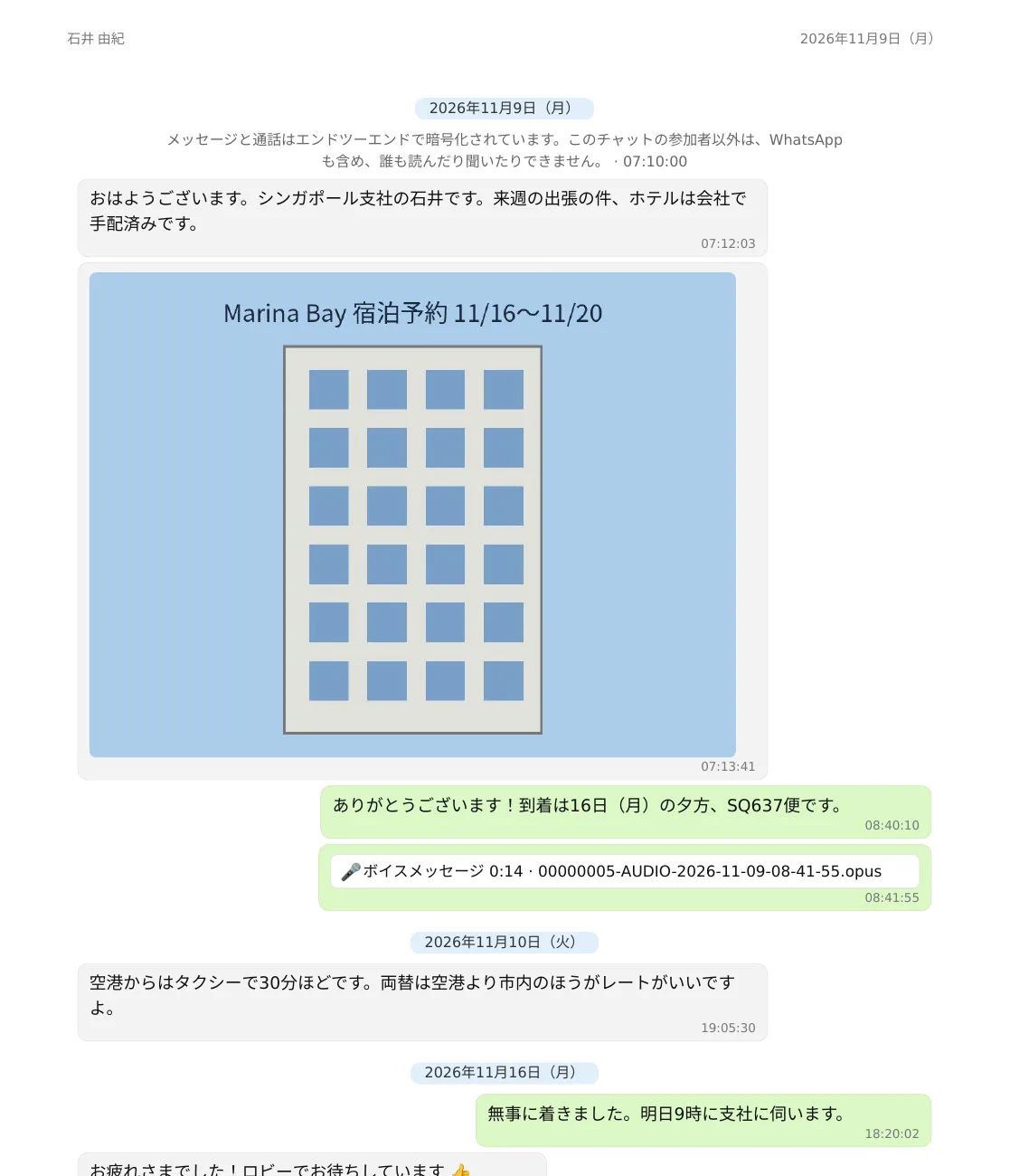
WhatsApp Chat - 石井 由紀.zipchat.pdf + .xlsx
架空の海外出張の連絡(iPhone の日本語設定で書き出し)
- 写真は送られた位置に
- ボイスメッセージは長さつき
- 暗号化の通知は中央に小さく
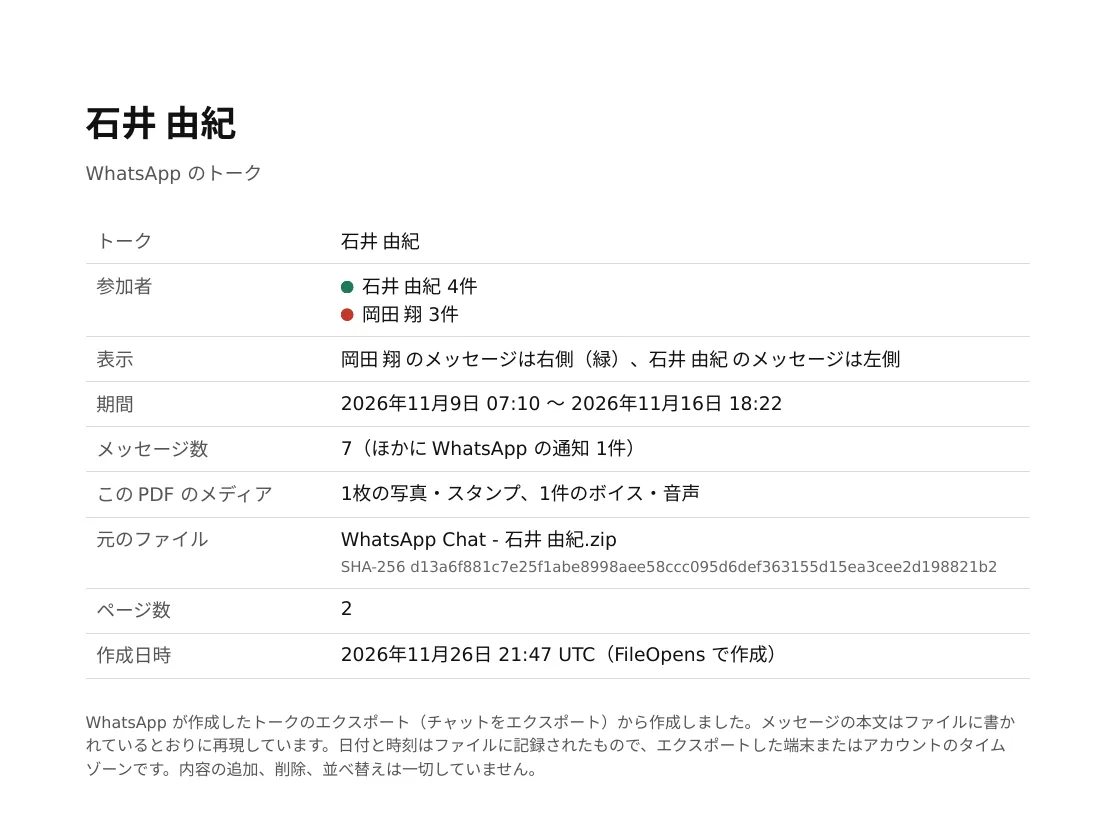
WhatsApp Chat - 石井 由紀.zipchat.pdf + .xlsx
表紙
- 左右の配置の説明
- 写真と音声の数
自分たちで作った見本で、名前やデータはすべて架空です。このツールで変換した結果をそのまま載せています。アップロードしたファイルは 24時間後に削除し、人が見ることはありません。
PDF にして残すことが多いチャット
- 海外出張の手配
- 輸入や取引の条件
- 海外の家族との連絡
- ホームステイ先とのやり取り
- 海外の不動産
- 旅行会社との確認
- 退職する同僚との引き継ぎ
チャットを PDF にする手順
-
ステップ 1
エクスポート
メディアを含めて .zip に。
-
ステップ 2
.zip をアップロード
解凍しないで、そのまま。
-
ステップ 3
ダウンロード
PDF と Excel。使えなければ返金。
届くもの
- トーク全体を PDF に吹き出しに名前と日時、すべてのページにページ番号。
- 写真も元の位置に写真とスタンプ・ステッカーは送られた位置に、動画は 1コマの静止画で、ボイスメッセージは長さを添えて。
- 表紙参加者、メッセージの数、期間、エクスポートファイルの SHA-256 ハッシュ値。
- すべてのメッセージを Excel に日付、時刻、送信者、本文を列に分けて。検索、絞り込み、引用に。
- iPhone でも Android でも日本語設定でも英語設定でも、日付の形式を自動で読み取ります。絵文字もそのまま。
料金
表紙と最初のページは無料で確認できます。そのあと トーク 1つにつき(長さに関係なく) $4.99(約790円・目安) で、PDF と Excel ファイルをお渡しします。1回払いで定期購入ではありません。使えなかった場合は 24時間以内なら返金します。
WhatsApp のチャットを PDF にする流れ
スマホの WhatsApp で、PDF にしたいトークを[メディアを添付]でエクスポートし、できた .zip を保存します。このページを開いて .zip を選ぶと、数十秒で表紙と最初のページのプレビューが表示されます。名前の並び、日付、写真の位置を確認してから購入すれば、PDF と Excel をダウンロードできます。.zip は解凍しないでください。解凍すると、写真と本文を一緒にアップロードできなくなります。
写真、動画、ボイスメッセージの扱い
写真とステッカーは、送られた吹き出しの中に入ります。動画は最初の 1コマを静止画にして長さを添え、ボイスメッセージは長さとファイル名を表示します。書類は名前と大きさを載せます。エクスポートのときにメディアを含めなかった場合や、スマホから消えていた写真は、「エクスポートに含まれていません」と書いてその位置を示します。表紙には、写真、動画、音声の数が出ます。
日本語の設定で書き出したトーク
エクスポートの日付の書き方は、スマホの言語と地域の設定、iPhone か Android かで変わります。年/月/日の順のものも、日/月/年の順のものもあり、時刻も 24時間制と午前・午後の両方があります。ここでは日付の順番をファイルの中身から自動で判断し、日本語の「午前」「午後」にも対応しています。暗号化についての WhatsApp からの通知は、本文ではなく中央の小さなお知らせとして表示します。
海外とのやり取りの記録に
日本では WhatsApp は海外の人と話すためのアプリとして使われることが多く、取引の条件、出張の手配、留学先との約束など、あとで確認したい内容がたくさん入っています。PDF なら社内の共有フォルダに保存したり、上司に添付で送ったりできます。Excel では日付や送信者で絞り込めるので、「いつ価格を伝えたか」を探すのも簡単です。エクスポートの手順はWhatsApp のエクスポートに、LINE のトークならLINE のトーク履歴を PDF にをご覧ください。
PDF の見た目
自分のメッセージは右に緑、相手は左に灰色の吹き出しで、グループでは発言者ごとに名前の色を変えます。日付が変わるたびに「2026年11月9日(月)」のような見出しが入り、ページの上にはトーク名と日付、下にはページ番号が付きます。文字は画像ではないので、PDF の中で検索やコピーができます。
トークを残すほかのツール
FileOpens のほかのツール
WhatsApp のトークについての質問
.txt だけでも PDF にできますか?
はい。メディアなしでエクスポートした .txt でも作れます。その場合、写真の位置には名前だけが表示されます。
どちらが自分の発言か、どうやって決めていますか?
1対1のトークでは、トーク名が相手の名前なので、もう一方をあなたとして右側に置きます。表紙にも書いてあります。
長いトークでも大丈夫ですか?
PDF には最初の 60,000件まで、Excel にはすべてのメッセージを入れます。表紙のページ数で量がわかります。
パソコンがなくてもできますか?
はい。スマホのブラウザでこのページを開き、[ファイル]や Google ドライブの .zip を選べばできます。
料金はいくらですか?
表紙と最初のページは無料で確認できます。ダウンロードするときだけ、トーク 1つにつき $4.99(約790円・目安) を 1回お支払いください。PDF と Excel の両方が入っていて、定期購入ではありません。使えなかった場合は 24時間以内ならワンクリックで返金できます。
トークの中身を誰かに読まれませんか?
アップロードしたファイルは、プレビューと PDF、Excel を作るためだけに処理し、人が読むことはありません。アップロードから 24時間たつと、元のファイルも結果もサーバーから自動で削除されます。