無料 画像はアップロードされません
画像に文字入れ
写真やイラストに、キャプションやテロップ、ひとことを入れたいときは、ここで画像に文字入れができます。黒いふちどりの白い文字、単色、暗い帯の上の文字から選び、位置と大きさを決めるだけです。無料で、画像はお使いの端末から出ません。
またはここにドロップ。JPG・PNG・WebP など、何枚でも。アップロードはしません。
文字を入れる
すべてこのブラウザのタブの中で処理します。画像が FileOpens やほかの場所に送られることはなく、ページを閉じれば何も残りません。
桜の写真に FileOpens で文字を入れた例
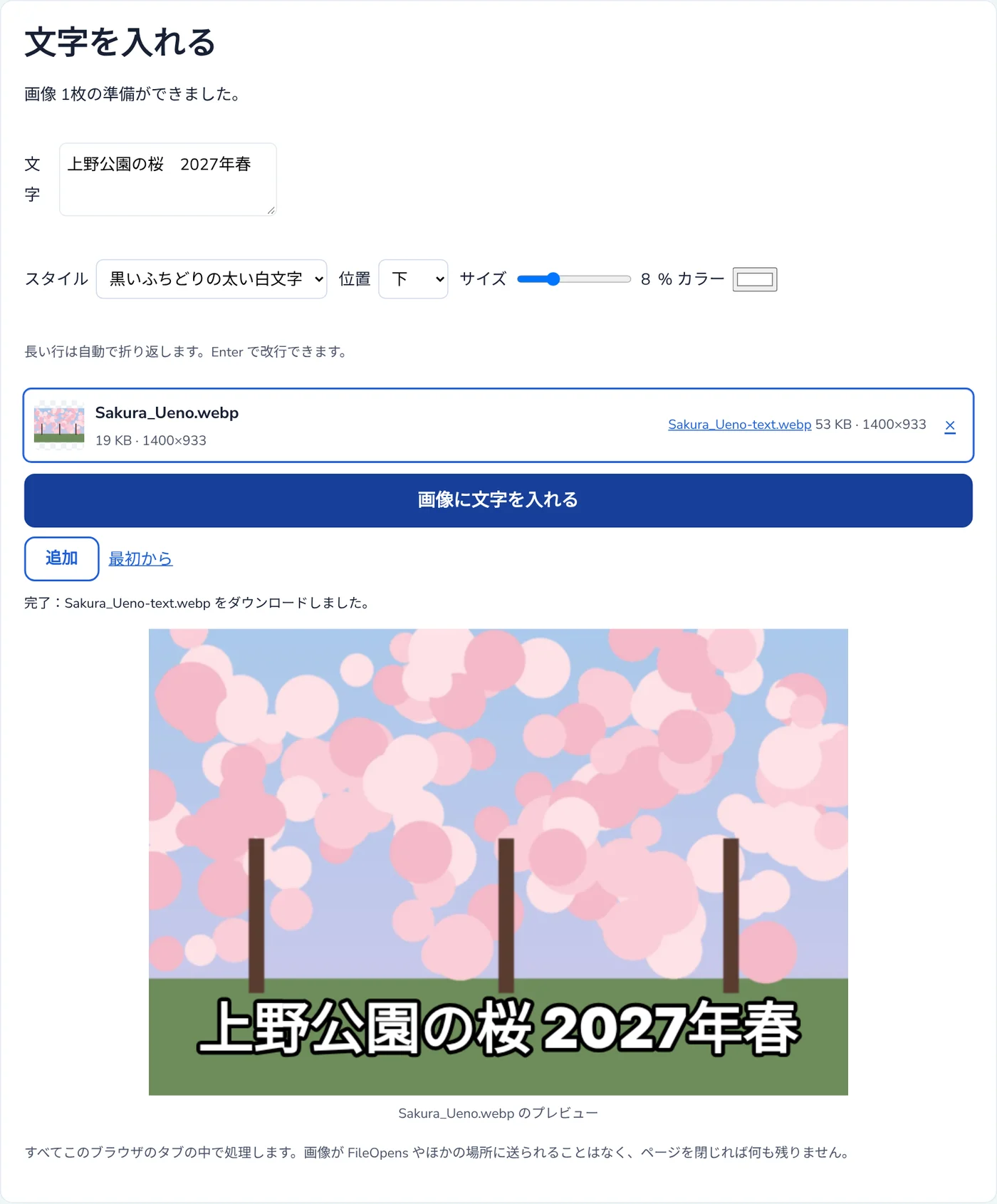
Sakura_Ueno.webpSakura_Ueno-text.webp
桜の写真(見本)
- 黒いふちどりの太い白文字
- 下に配置
- 日本語は端末のフォントで描く
自分たちで作った見本で、名前やデータはすべて架空です。このツールで表示した結果をそのまま載せています。お使いのファイルは端末から出ません。
画像に文字を入れる手順
-
ステップ 1
画像を選ぶ
写真やイラストを選びます。
-
ステップ 2
文字を入力
スタイル、位置、大きさ、色を決めます。
-
ステップ 3
ダウンロード
文字の入った画像を保存します。
文字入れが役に立つ場面
ブログやお店のホームページのアイキャッチ画像、SNS の告知、フリマアプリの商品写真の「送料込み」、子どもの写真に日付やひとことを入れたアルバム、職場の案内掲示、グループ LINE で送るお知らせ画像など、写真に文字を入れたい場面はたくさんあります。画像編集ソフトを入れなくても、パソコンでもスマートフォンでも、ブラウザだけでできます。
画像に文字を入れる方法
上の欄に画像をドロップし、文字を入力します。スタイルは「黒いふちどりの太い白文字」「単色」「暗い帯の上に」から選べます。どんな写真の上でも読みやすいのは、テレビのテロップのような黒いふちどりの白文字です。位置は上・中央・下から選び、大きさと色を調整します。長い文は自動で折り返し、Enter で改行できます。プレビューで確認してから保存してください。
日本語の文字について
文字は、追加のフォントをダウンロードせず、お使いのパソコンやスマートフォンに入っている日本語フォント(Windows の游ゴシックやメイリオ、Mac や iPhone のヒラギノ、Android の Noto Sans など)で描きます。そのため、同じ文字でも端末によって少し見た目が変わります。絵文字も使えますが、表示は端末の絵文字になります。保存した画像の中では文字は画像の一部になるので、ほかの人の端末でも同じ見た目で表示されます。
あわせて使えるツール
文字を入れる前に、SNS のサイズに合わせるなら 画像リサイズ、余計な部分を切るなら 画像トリミングが便利です。写真の権利を示したいときは、英語版の「画像に透かし」で「© 名前」を画像全体にくり返し入れることもできます。処理はブラウザの中だけで行い、画像はどこにも送られません。
画像に文字入れするときのコツ
写真の明るい部分に白い文字を置くと読みにくくなります。空や壁など、模様の少ない場所に文字を置くか、「暗い帯の上に」を選ぶと、どんな写真でもはっきり読めます。文字は短く、伝えたいことを 1つに絞るのがコツです。長い説明は、画像ではなく投稿の本文に書きましょう。SNS のサムネイルなら、スマートフォンの小さな画面でも読めるよう、大きめの文字にしてください。色は写真の中の色から 1つ選ぶと、まとまりのある仕上がりになります。
ほかの画像ツール
文字入れについての質問
画像はアップロードされますか?
いいえ。ブラウザの中で文字を入れるので、画像は端末から出ません。
日本語の文字は使えますか?
はい。お使いの端末の日本語フォントで描きます。
縦書きにできますか?
できません。横書きのみです。
複数の画像に同じ文字を入れられますか?
はい。まとめて選んだ画像すべてに、同じ文字を入れられます。
入れた文字はあとで消せますか?
保存した画像からは消せません。元の画像は端末に残っています。
フォントは選べますか?
選べません。お使いの端末の標準の日本語フォントで描きます。
料金はかかりますか?
かかりません。無料で、登録も不要です。