無料 画像はアップロードされません
画像の色反転
画像の色反転で、すべての色を反対の色にします。黒は白に、白は黒に、青はオレンジにと入れ替わる、いわゆるネガポジ反転です。古いフィルムのネガをスマートフォンで撮って写真に戻したり、白い背景の図やスクショを黒背景にしたりするときに。何枚でもまとめて反転できます。
またはここにドロップ。何枚でもまとめて反転できます。アップロードはしません。
色を反転する画像
すべてこのブラウザのタブの中で処理します。画像が FileOpens やほかの場所に送られることはなく、ページを閉じれば何も残りません。
白黒ネガの写真を FileOpens で色反転した例
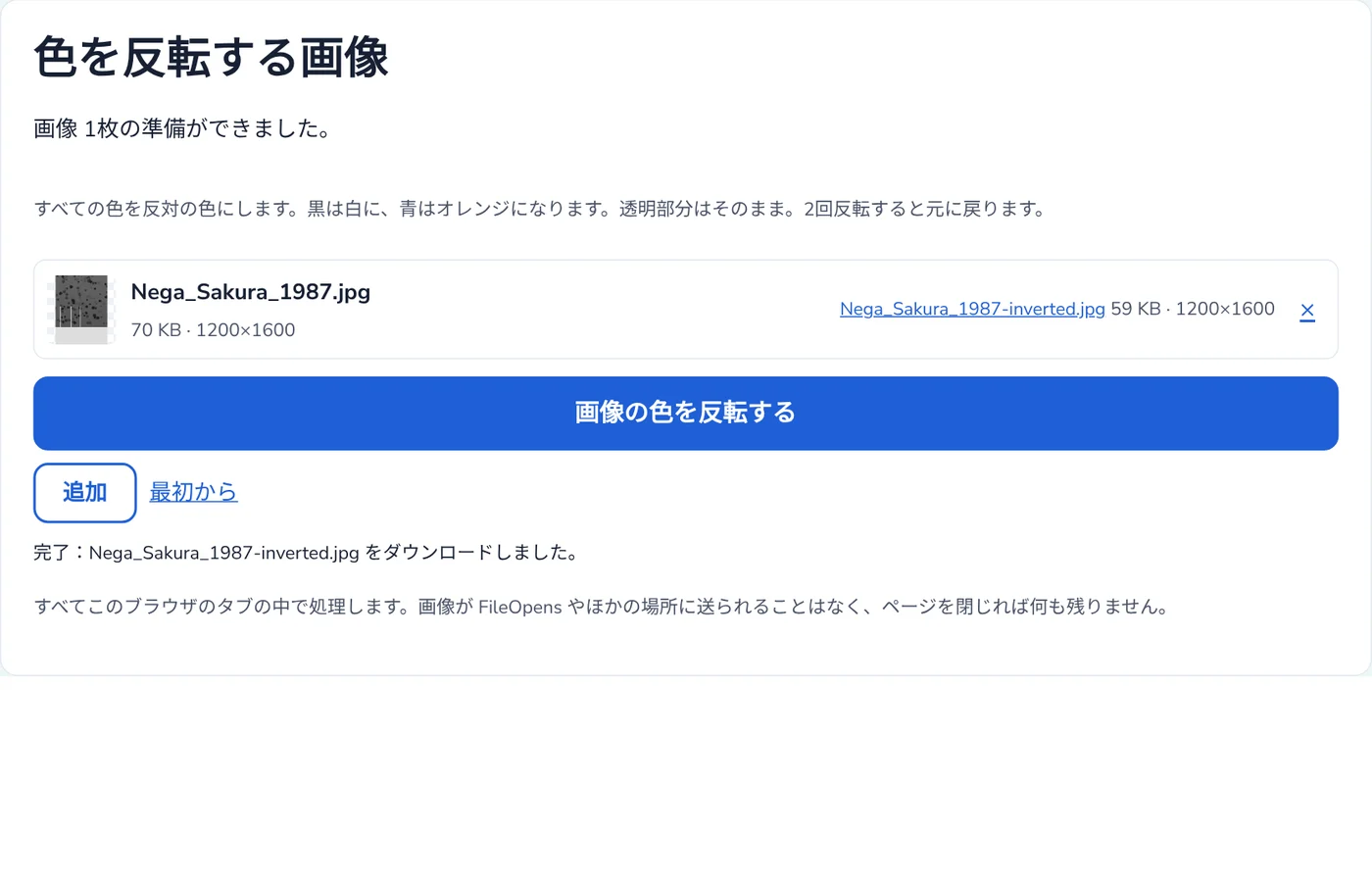
Nega_Sakura_1987.jpgNega_Sakura_1987-inverted.jpg
桜を写した架空の白黒ネガ(見本)
- ネガが明るい写真に
- 1200×1600 のまま
- 画質 92 の JPG
自分たちで作った見本で、名前やデータはすべて架空です。このツールで表示した結果をそのまま載せています。お使いのファイルは端末から出ません。
画像の色を反転する手順
-
ステップ 1
画像を選ぶ
色を反転したい写真や画像を選びます。
-
ステップ 2
反転する
ボタンを押すと、すべての色が反対の色になります。
-
ステップ 3
保存
1枚ずつ、またはまとめて ZIP でダウンロードします。
フィルムのネガを写真に戻す
実家の押し入れから出てきた昔のネガも、明るい窓やスマートフォンの画面の上に置いて撮れば、このページで色反転して中身を見られます。ライトボックスがあれば、ムラが少なくきれいに撮れます。プリントが残っていない家族の写真を確かめたいときや、どのコマを焼き増しやデータ化に出すか選ぶときに便利です。スキャナーでネガを読み込んだ画像も、同じように反転できます。
カラーネガが青っぽくなる理由
白黒のネガは、反転するだけで写真らしくなります。カラーのネガはフィルムの地がオレンジ色なので、反転すると全体が青っぽくなります。その場合はスマートフォンの写真アプリや画像編集ソフトで色味や明るさを整えるか、画像を白黒にでモノクロにすると見やすくなります。大切な写真をきれいに残したいなら、写真店のネガのデータ化サービスも検討してください。
画像の色反転のほかの使い道
白い背景に黒い線の図やスクショを反転すると、黒い背景に白い線になり、暗い色のスライドやダークモードの資料になじみます。デザインの素材づくりや、目立たせたい部分の確認にも使えます。PDF の書類を丸ごと反転したいときは、PDF の色を反転を使ってください。
画質と透明な部分
色反転では、画素の数も形式も変わりません。JPG は画質 92 で保存し直し、PNG と WebP はそのままの形式で保存します。PNG の透明な部分は透明のまま残り、色だけが反対になります。もう一度反転すれば、元の色に戻ります。元の画像はそのまま残るので、気軽に試せます。HEIC など、それ以外の形式は PNG で保存します。
ネガをきれいに撮るコツ
ネガは平らにして、明るく均一な光の前に置きます。スマートフォンの画面を真っ白にしてネガを載せ、上から別のスマートフォンで撮る方法も手軽です。ピントをネガに合わせ、まわりの余白は 画像切り抜きで切り落としてから反転すると、色味のかたよりが少なくなります。
画像は端末から出ません
反転はお使いのブラウザの中で行うので、家族の古い写真もどこかへ送られることはありません。何枚あってもまとめて選んで、一度に反転できます。
ほかの画像ツール
画像の色反転についての質問
白黒の書類も反転できますか?
はい。白い紙に黒い文字の画像なら、黒い背景に白い文字になります。
ネガを写真にするには?
ネガを明るい場所で撮るかスキャンして、ここで色反転します。
カラーネガが青っぽくなるのはなぜですか?
フィルムの地がオレンジ色だからです。編集ソフトで色味を整えるか、白黒にしてください。
透明な部分も反転しますか?
しません。色だけが変わり、透明な部分はそのままです。
元に戻せますか?
はい。同じ画像をもう一度反転すれば、元の色に戻ります。
何枚もまとめて反転できますか?
はい。一覧の画像をすべて反転します。
画像はアップロードされますか?
いいえ。すべてブラウザの中で行います。