LINE のトーク履歴のテキストを見やすく
LINE のトーク履歴のテキストは、送信したまま開くと文字がびっしり並ぶだけで、誰がいつ何を言ったのかを追うのが大変です。このページでは .txt の中身の読み方を説明し、アップロードすれば吹き出しの PDF と Excel に組み直します。
- お支払いの前に最初のページを無料で確認。
- 発言者と日時をトークの形で。
- 使えなければワンクリックで返金。
- 24時間後に削除。人が中身を見ることはありません。
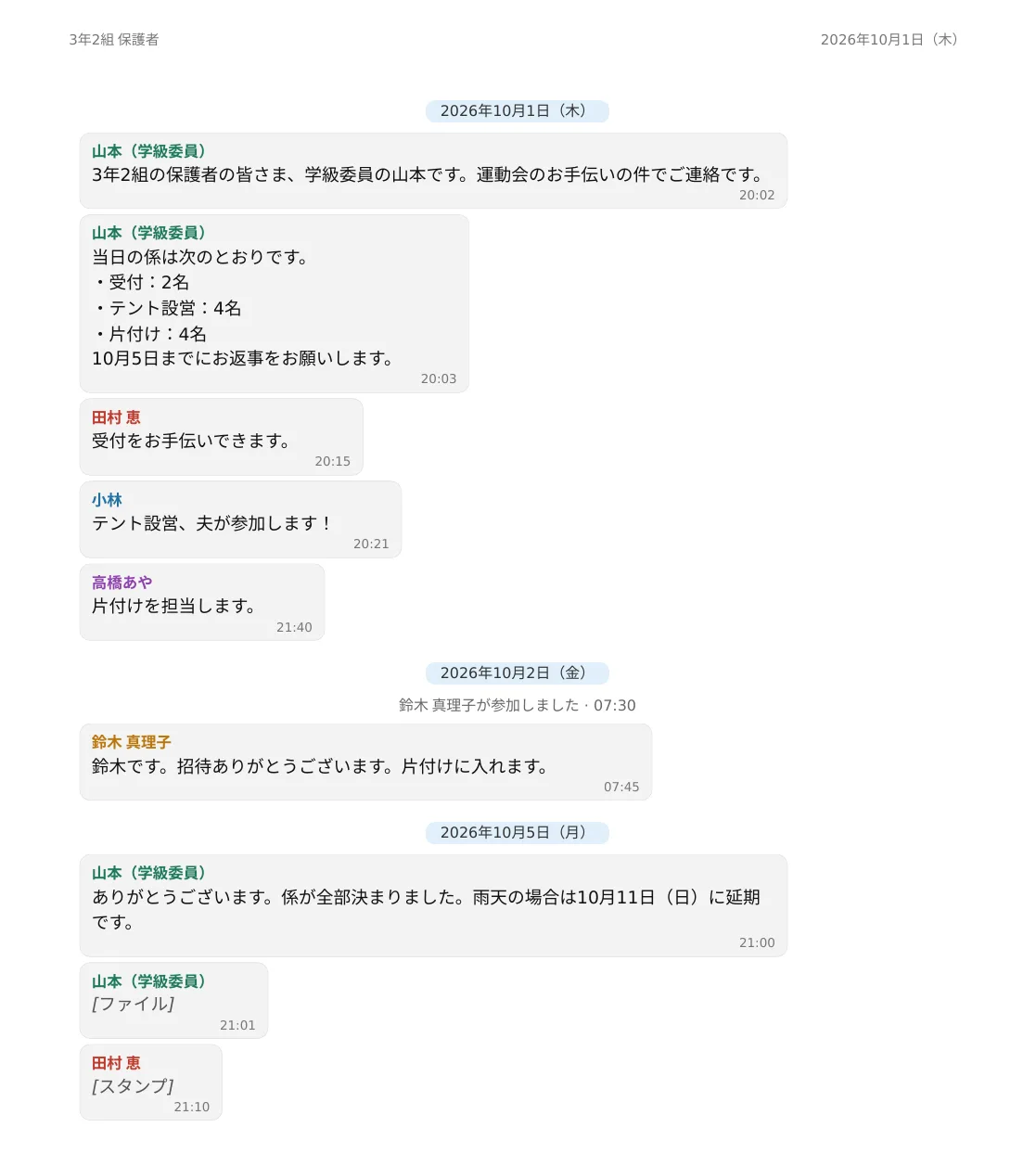
LINE のグループのトーク履歴を FileOpens で PDF にした例
[LINE] 3年2組 保護者のトーク.txtchat.pdf + .xlsx
架空の保護者グループ(運動会の係決め)
- 発言者ごとに名前の色を変えて
- 改行の多いメッセージもそのまま
- 「参加しました」などの通知は中央に
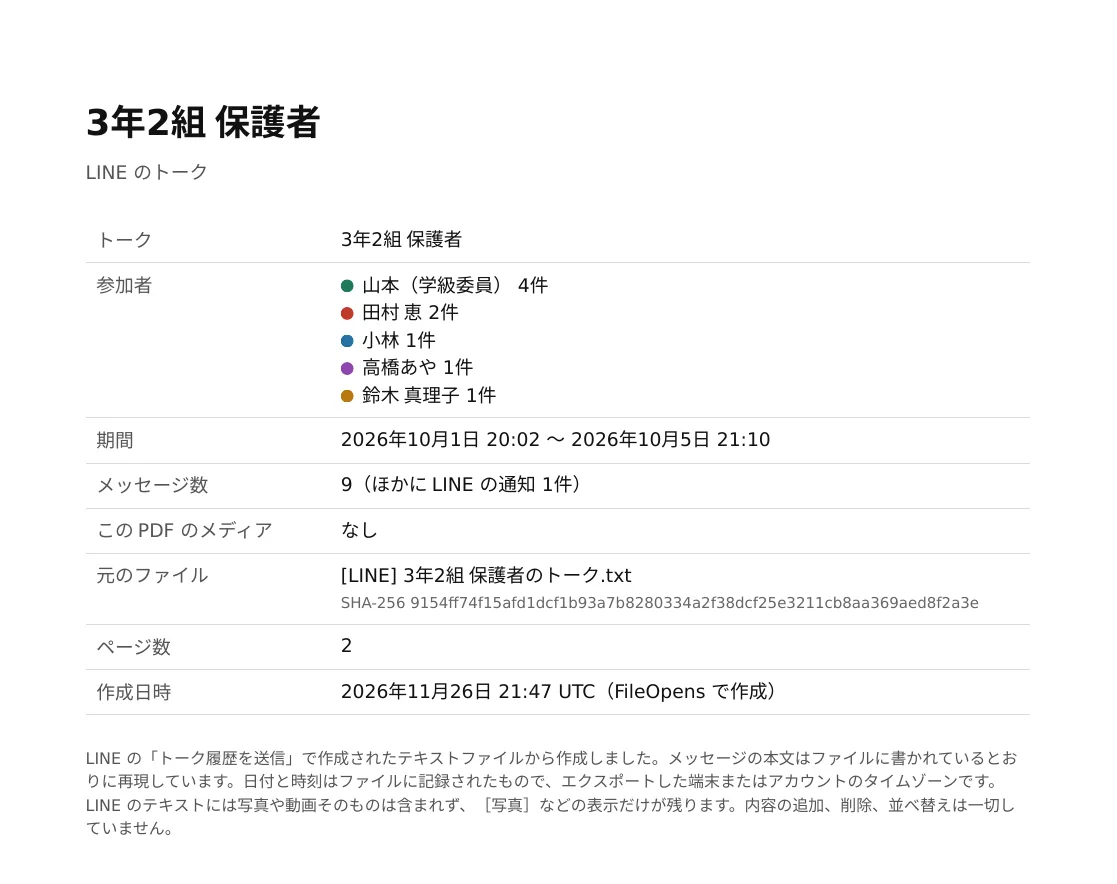
[LINE] 3年2組 保護者のトーク.txtchat.pdf + .xlsx
グループのトークの表紙
- 5人の発言数
- 期間と通知の件数
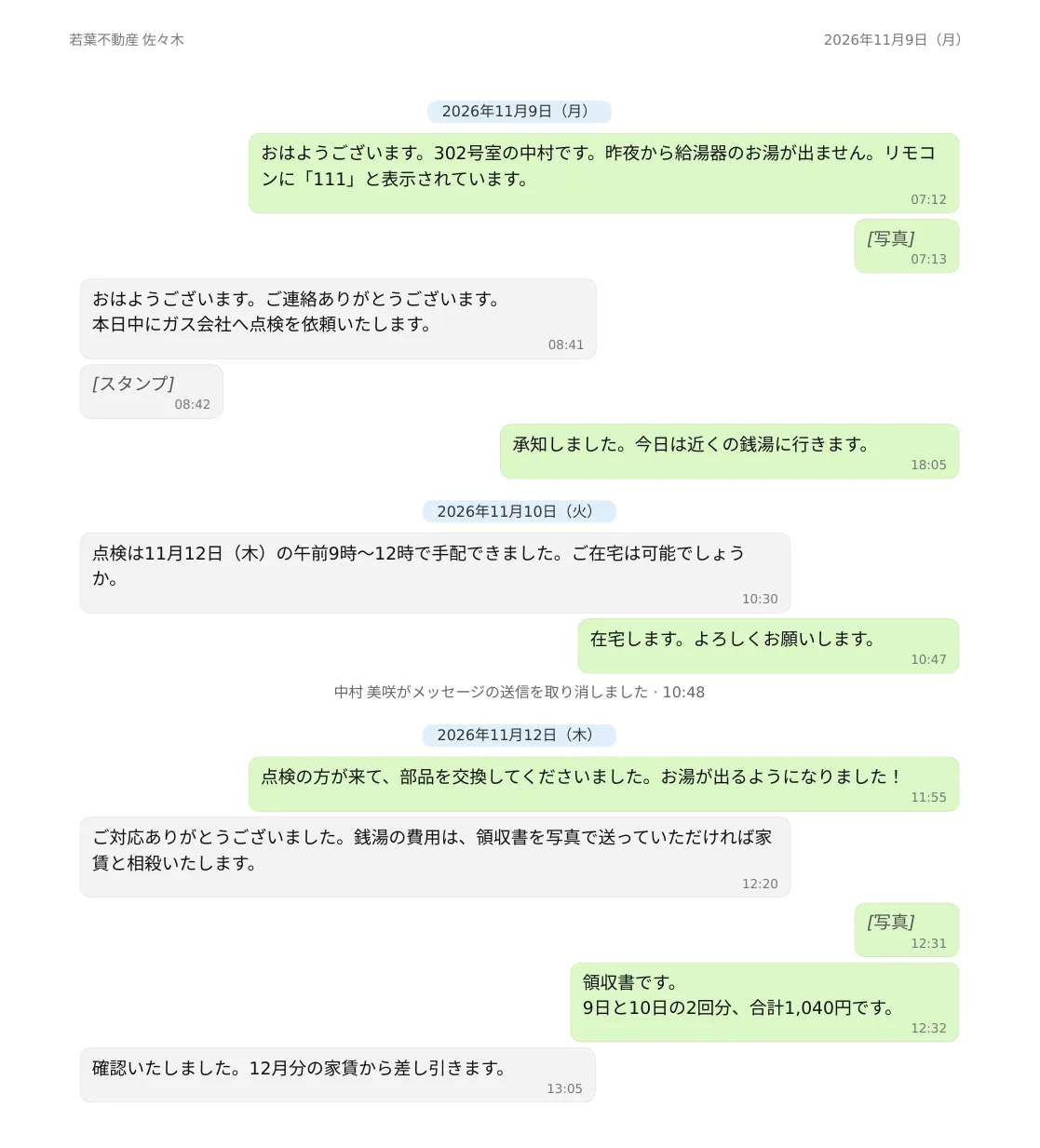
[LINE] 若葉不動産 佐々木とのトーク.txtchat.pdf + .xlsx
1対1のトークの例
- 相手は左、自分は右
- 時刻はメッセージごとに
自分たちで作った見本で、名前やデータはすべて架空です。このツールで変換した結果をそのまま載せています。アップロードしたファイルは 24時間後に削除し、人が見ることはありません。
テキストで受け取ることが多いトーク
- 相手から送ってもらった履歴
- 機種変更の前に保存したもの
- 退職した担当者のトーク
- 家族のスマホから
- パソコン版で保存したもの
- 分析のために書き出したもの
- 昔のメールに添付されていたもの
テキストを見やすくする手順
-
ステップ 1
.txt を選ぶ
送信して保存したファイルのまま。
-
ステップ 2
プレビュー
吹き出しの形で、無料で確認。
-
ステップ 3
ダウンロード
PDF と Excel。使えなければ返金。
届くもの
- トーク画面のような PDF吹き出しに名前と時刻、日付の区切り、すべてのページにページ番号。
- 写真やスタンプは表示だけLINE のテキストには画像が入らないため、[写真][スタンプ]の表示がその位置に残ります。
- 表紙参加者、メッセージの数、期間、エクスポートファイルの SHA-256 ハッシュ値。
- すべてのメッセージを Excel に日付、時刻、送信者、本文を列に分けて。検索、絞り込み、引用に。
- iPhone、Android、パソコンスマホの「トーク履歴を送信」と、パソコン版の「トークを保存」の .txt の両方に対応。
料金
表紙と最初のページは無料で確認できます。そのあと トーク 1つにつき $4.99(約790円・目安) で、PDF と Excel ファイルをお渡しします。1回払いで定期購入ではありません。使えなかった場合は 24時間以内なら返金します。
LINE のトーク履歴のテキストの中身
スマホで送信したテキストは、1行目が「[LINE] ○○とのトーク履歴」、2行目が「保存日時:」で始まります。そのあと「2026/11/09(月)」のような日付の行が来て、その日のメッセージが 1行ずつ続きます。1件の行は「07:12 名前 本文」の 3つの部分が、目に見えないタブで区切られています。名前の列がない行は、参加や送信取消などの通知です。古いバージョンでは時刻が「午前7:12」のように書かれていることもあります。
改行とダブルクォーテーション
本文に改行があるメッセージは、全体が「"」で囲まれ、次の行に続きます。本文の中に「"」があると「""」と 2つ重ねて書かれます。メモ帳で見ると、どこまでが 1件のメッセージなのかがわかりにくいのはこのためです。ここではそのルールどおりに読み取り、引用符を外して、改行を含めて 1つの吹き出しにまとめます。パソコン版の「トークを保存」で作ったテキストは、日付が「2026.11.09 月曜日」、区切りがスペースという別の形ですが、これにも対応しています。
Excel やメモ帳で開くときの注意
.txt を Excel で直接開くと、タブで列に分かれる一方、改行の入ったメッセージが行の途中で切れたり、日付の行が本文の列にずれたりします。スマホのメモアプリで開くと、ファイルが大きいときに途中までしか表示されないこともあります。ここで作る Excel は、1件のメッセージを 1行にまとめ、日付と時刻を正しい日付と時刻の値として入れているので、並べ替えや絞り込みがそのまま使えます。
文字化けしたときは
LINE のテキストは UTF-8 という文字コードで保存されています。古い Windows のメモ帳や一部のアプリでは日本語が化けて見えることがありますが、ファイルそのものは壊れていません。そのままアップロードすれば、日本語も絵文字も正しく表示されます。メールの添付でファイル名が「ATT00001.txt」のように変わっていても問題ありません。
テキストにならないもの
写真、動画、スタンプ、ボイスメッセージ、ファイルは、テキストには[写真][スタンプ]のような表示しか残りません。アルバムやノートの中身、リアクション、既読もありません。それでも、何がいつ送られたかはわかります。送信の手順はLINE のトーク履歴を送信に、紙にする方法はLINE のトークを印刷にまとめています。
トークを残すほかのツール
FileOpens のほかのツール
LINE のトーク履歴についての質問
テキストを編集してからアップロードしてもいいですか?
できますが、表紙の SHA-256 ハッシュ値は編集後のファイルのものになります。記録として使うなら、送信したままのファイルをアップロードしてください。
ファイルが大きすぎてメールで送れません。
メールではなく、iPhone の[ファイル]や Google ドライブに保存してから、そこからアップロードしてください。4 GB まで受け付けます。
時刻が「午前12:05」となっている行は真夜中ですか?
前のメッセージが同じ日の午前中なら正午、それ以外は真夜中として扱います。
韓国語やタイ語の LINE のテキストも読めますか?
タブ区切りの形なら読み取れることが多いですが、確実なのは日本語と英語の設定です。プレビューで確認してください。
料金はいくらですか?
表紙と最初のページは無料で確認できます。ダウンロードするときだけ、トーク 1つにつき $4.99(約790円・目安) を 1回お支払いください。PDF と Excel の両方が入っていて、定期購入ではありません。使えなかった場合は 24時間以内ならワンクリックで返金できます。
トークの中身を誰かに読まれませんか?
アップロードしたファイルは、プレビューと PDF、Excel を作るためだけに処理し、人が読むことはありません。アップロードから 24時間たつと、元のファイルも結果もサーバーから自動で削除されます。