FileOpens

文書

文書の変換ツールの一覧 →pub 拡張子のファイルPages を Word に変換Keynote を PowerPoint に変換Microsoft Works を変換WordPerfect を Word に変換AppleWorks を変換.lwp ファイルを開く古いファイルを開くEvernote のノート EN

表計算

表計算の変換ツールの一覧 →Numbers を Excel に変換Access を Excel に変換.mpp ファイルを開くPrimavera XER を開くAsta PowerprojectGanttProject の .gan を開くSureTrak のファイルを開くLotus 1-2-3 を Excel に変換.wdb ファイルを開くSPSS を Excel か CSV に EN

図面・デザイン・サイト

図面とデザインのツールの一覧 →Visio を PDF に変換Visio ビューアDXF を PDF に変換.cdr ファイルを開くPageMaker を PDF にFreeHand を PDF にWeebly から WordPress へ EN

メール・チャット

メールのツールの一覧 →LINE トーク履歴を送信LINE のトークを印刷LINE のトーク履歴を PDF にLINE のトーク履歴のテキストWhatsApp のチャットを PDF にWhatsApp のトークを印刷WhatsApp のエクスポートSMS のバックアップSMS を印刷Slack のエクスポートSkype の履歴をエクスポートDiscord のログを保存Telegram のエクスポートインスタの DM を保存Messenger の履歴を保存EML を開くMSG を開くメールを PDF で保存mbox ファイルを開くpst ファイルを開くolm を PDF に変換olm を pst に変換Gmail のバックアップ

PDF ツール

PDF ツールの一覧 →PDF 結合PDF 分割PDF 圧縮PDF を 100KB に圧縮PDF ページ削除PDF 回転PDF ページ抽出PDF ページ並べ替えPDF トリミングPDF にページ番号PDF に透かしPDF に署名PDF にパスワードPDF パスワード解除PDF の OCRPDF フォームの固定PDF を白黒にPDF の色を反転PDF のプロパティ削除

PDF 変換

PDF 変換ツールの一覧 →PDF を Word に変換Word を PDF に変換PDF を Excel に変換Excel を PDF に変換PDF を PowerPoint にPowerPoint を PDF に変換JPG を PDF にPNG を PDF に画像を PDF にPDF を JPG にPDF を PNG にPDF のテキスト抽出HTML を PDF にPDF を EPUB にPDF を PDF/A にPDF を TIFF にPDF を SVG に

画像

画像ツールの一覧 →画像変換画像圧縮JPG を PNG にPNG を JPG にJPEG を JPG にJPEG 圧縮PNG 圧縮GIF を PNG にPNG を GIF にGIF を JPG にJPG を GIF にGIF 作成背景削除背景消しゴム画像を透過写真の背景を白に白背景を透過画像リサイズ画像トリミング画像回転画像の左右反転画像をぼかす画像にモザイク画像を白黒に画像の色反転画像結合画像に透かし画像に文字入れ位置情報の削除写真の位置情報を確認DPI 変更画像を Base64 にBase64 を画像にMP4 を GIF に動画を GIF にGIF を MP4 にGIF 圧縮PNG を SVG にJPG を SVG に画像を SVG にSVG を PDF に画像の文字起こしPNG を DXF にSVG を DXF にDXF を SVG にHEIC を JPG にHEIC を PNG にHEIC を PDF にHEIC ビューアーWebP を PNG にWebP を JPG にWebP を GIF にWebP を PDF にPNG を WebP にJPG を WebP にAVIF を PNG にAVIF を JPG にJFIF を JPG にJFIF を PNG にSVG を PNG にSVG を JPG にPNG を ICO にICO を PNG にBMP を JPG にBMP を PNG にTIFF を JPG にTIFF を PNG にPSD ビューアPSD を PNG にPSD を JPG にPSD を PDF にAI を SVG にAI を PNG にAI ファイルを開くEPS を PNG にDDS を PNG にTGA を PNG にTGA を JPG にRAW を JPG にCR3 を JPG にCR2 を JPG にNEF を JPG に

無料ツール

開けないファイルのためのツール →winmail.dat を開くGEDCOM ファイルを開くArc のブックマークを移行KML ファイルを開くKMZ を CSV に変換KML を GPX に変換GPX 編集3MF を STL にP7M ファイルの開き方XPS を PDF にMHT を PDF に変換CHM を PDF に変換EPS を PDF にPS を PDF に変換EPUB チェックTIFF を PDF にDjVu を PDF にLIT を PDF に変換MOBI を PDF に変換EPUB を PDF にCBR ビューアCBR を PDF に変換ODT を Word に変換HWP を PDF に変換ODS を Excel に変換ODP を PowerPoint に変換ICS ファイルを開くICS を CSV に変換VCF を CSV に変換Universe のサービス終了 EN

無料 登録不要

AI を PNG に変換

Illustrator で作ったロゴやイラストの .ai を、背景が透明な PNG に。AI を PNG に変換するのに、Illustrator はいりません。Illustrator を持っていなくても、PowerPoint の資料、Web サイト、SNS、Canva のデザインにそのまま使える画像が手に入ります。幅は 1024 ピクセルから 8192 ピクセルまで選べます。

またはここにドロップ。200 MB まで、1ファイルずつ。

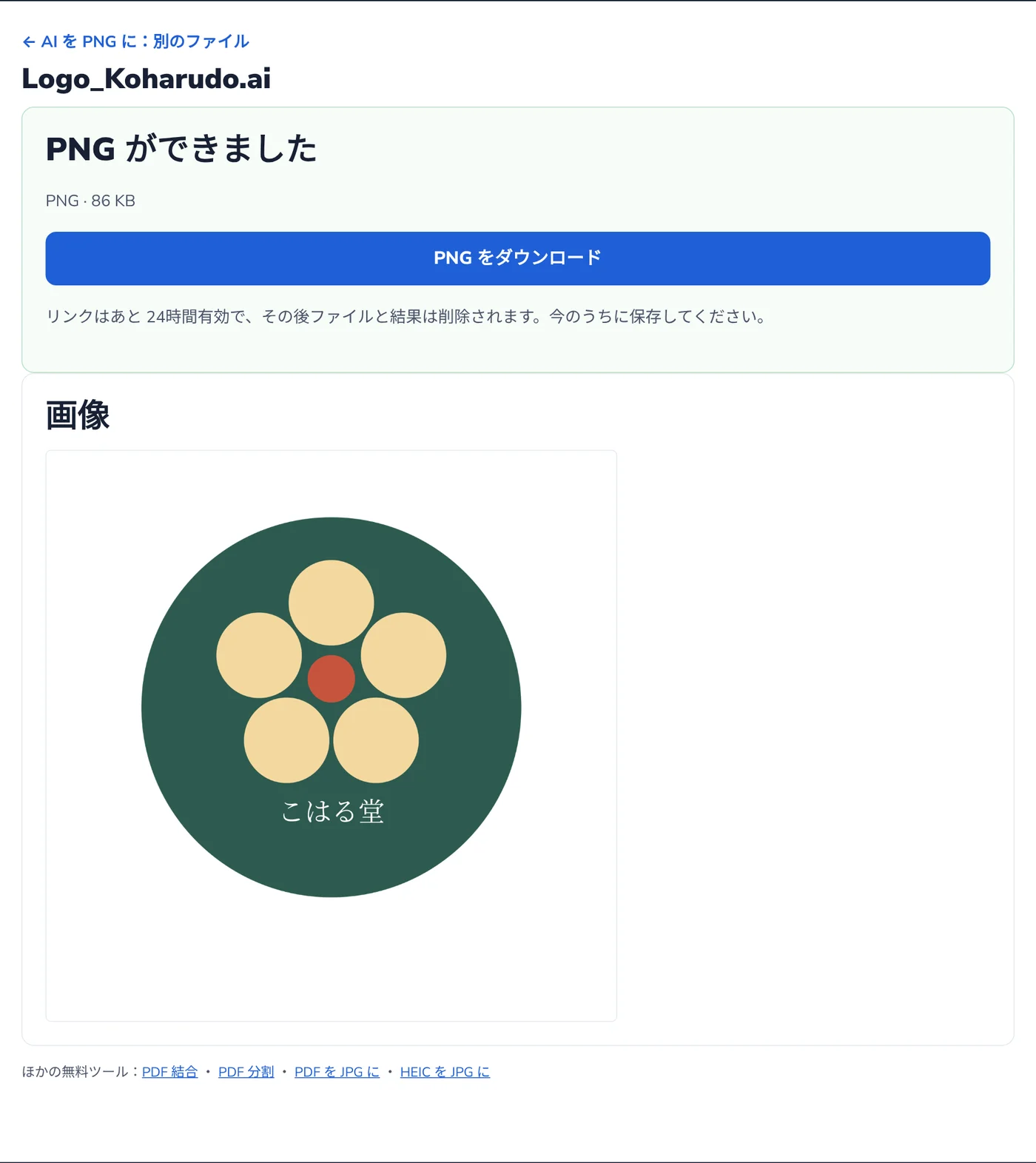
ロゴの .ai を FileOpens で透過 PNG にした例

架空の和菓子店のロゴ(.ai):FileOpens で作った例

Logo_Koharudo.aiLogo_Koharudo.png(86 KB)

架空の和菓子店のロゴ(.ai)

  • 幅 2048 ピクセルの PNG に
  • ロゴのまわりは透明
  • 日本語の文字もそのまま

自分たちで作った見本で、名前やデータはすべて架空です。このツールで変換した結果をそのまま載せています。アップロードしたファイルは 24時間後に削除し、人が見ることはありません。

AI を PNG にする手順

  1. ステップ 1

    AI ファイルを選ぶ

    Illustrator の .ai ファイルを 1つ選びます。

  2. ステップ 2

    幅を選ぶ

    「PNG の幅」で、使う場所に合った大きさを選びます。

  3. ステップ 3

    ダウンロード

    できた PNG を確かめて保存します。

AI を PNG に変換する理由

ロゴの納品データやイラストが .ai で届いても、Illustrator がなければ開けず、資料や SNS には貼れません。PNG にすれば、Word、PowerPoint、Google スライド、Canva、Web サイトなど、どこでもそのまま使えます。背景の何もない部分は透明になるので、色のついたスライドの上にもきれいに重なります。

PNG の幅の選び方

「PNG の幅」は、スライド・書類向けの 1024、Web サイト・高精細な画面向けの 2048(初期設定)、バナー向けの 4096、印刷用の 8192 ピクセルから選べます。8192 ピクセルなら、300 dpi で印刷して横幅およそ 69 cm になります。高さは絵柄の縦横の比率に合わせて自動で決まります。

アートボードが何枚もあるとき

PNG になるのは、最初のアートボードです。名刺の表と裏のように何枚もあるときは、その旨を結果のページに表示します。すべてのアートボードを見たいときは、AI ファイルを開くで PDF にしてください。

フォントや画像

.ai の中に入っている「PDF 互換ファイル」の部分を描くので、パソコンにフォントが入っていなくても、文字はデザインどおりに表示されます。このオプションをオフにして保存された .ai は読めないので、作った人に保存し直してもらってください。

JPG がほしいとき

JPG が必要なときは、できた PNG を PNG を JPG にで変換します。透明な部分は白か、選んだ色になります。PNG のファイルが大きいときは PNG 圧縮で軽くできます。

こんなときに

取引先からロゴを .ai でもらったが、自分のパソコンには Illustrator がない。社内報や Web サイトの更新で、デザイナーが作ったイラストを貼りたい。名刺や看板のロゴを SNS のアイコンにしたい。こうしたときに、ソフトを買わずに必要な大きさの PNG が手に入ります。

ファイルのアップロードと削除

変換はサーバーで行うため、.ai はアップロードされます。元のファイルとできた PNG は 24時間たつと自動で消え、中身を誰かが見ることはありません。

ほかの画像ツール

AI から PNG への変換についての質問

ロゴの .ai を PowerPoint に貼りたいです。

ここで透過 PNG にすれば、そのまま貼り付けられます。スライドなら幅 1024 か 2048 で十分です。

Illustrator の古いバージョンで作った .ai も変換できますか?

多くの場合は変換できます。読めないときは、その旨を表示します。

印刷に使うならどの幅がいいですか?

8192 ピクセルを選んでください。300 dpi で約 69 cm の大きさになります。

文字化けしませんか?

ファイルの中のデータで描画するので、パソコンにフォントがなくても文字はデザインどおりです。

アートボードが何枚もあるとどうなりますか?

最初のアートボードが PNG になります。すべて見るには「AI ファイルを開く」で PDF にしてください。

無料ですか?

はい。登録も透かしもありません。