LINE のトークを印刷する
LINE のトークを印刷したいとき、スクショを 1枚ずつ撮っていくと、長いトークでは何十枚にもなり、抜けや重なりも出ます。トーク履歴のテキストを送信してここにアップロードすれば、日付と名前の入った吹き出しの PDF になり、そのまま家のプリンターやコンビニで印刷できます。
- お支払いの前に最初のページを無料で確認。
- 発言者と日時をトークの形で。
- 使えなければワンクリックで返金。
- 24時間後に削除。人が中身を見ることはありません。
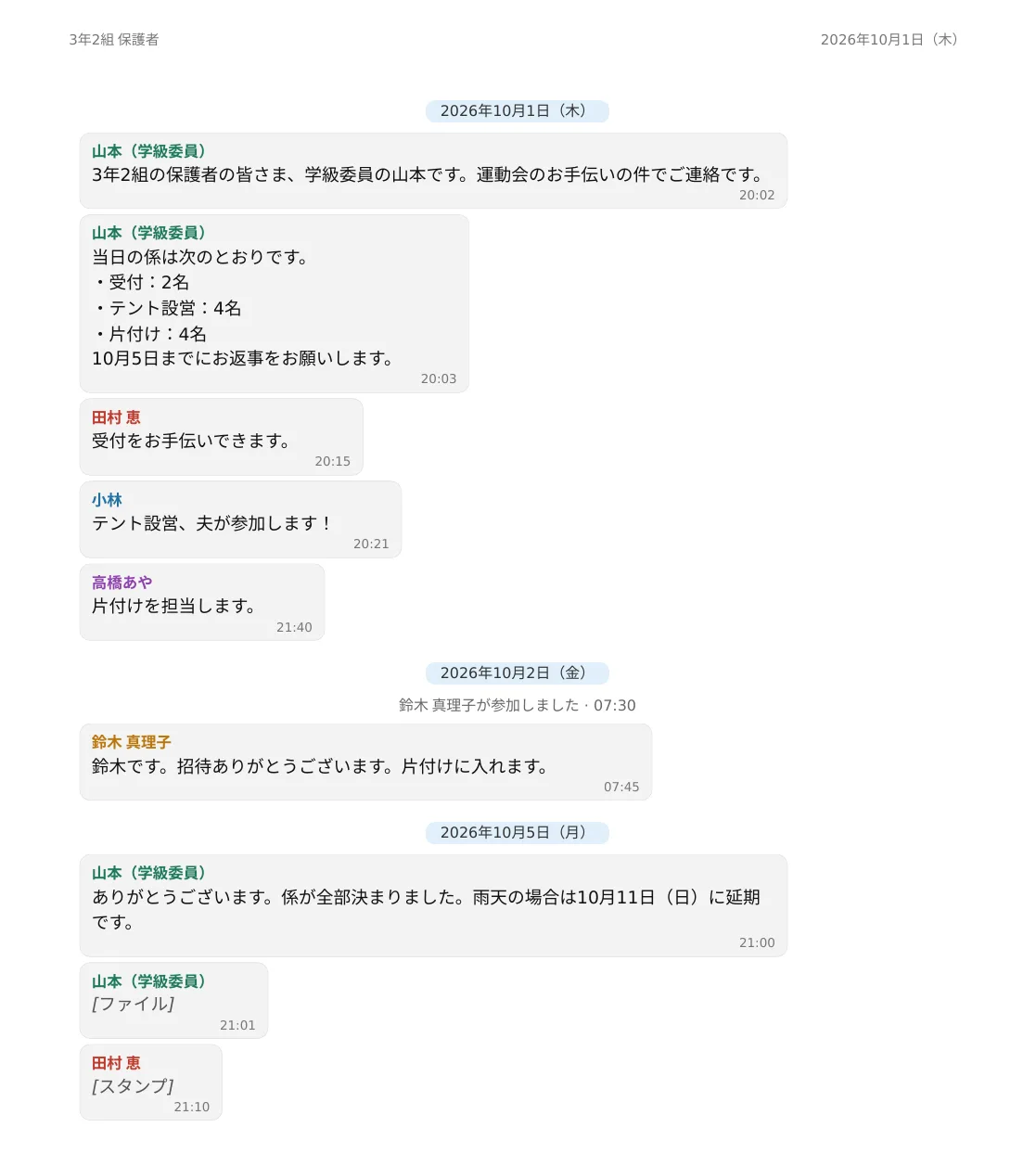
LINE のグループのトーク履歴を FileOpens で PDF にした例
[LINE] 3年2組 保護者のトーク.txtchat.pdf + .xlsx
架空の保護者グループ(運動会の係決め)
- 発言者ごとに名前の色を変えて
- 改行の多いメッセージもそのまま
- 「参加しました」などの通知は中央に
[LINE] 3年2組 保護者のトーク.txtchat.pdf + .xlsx
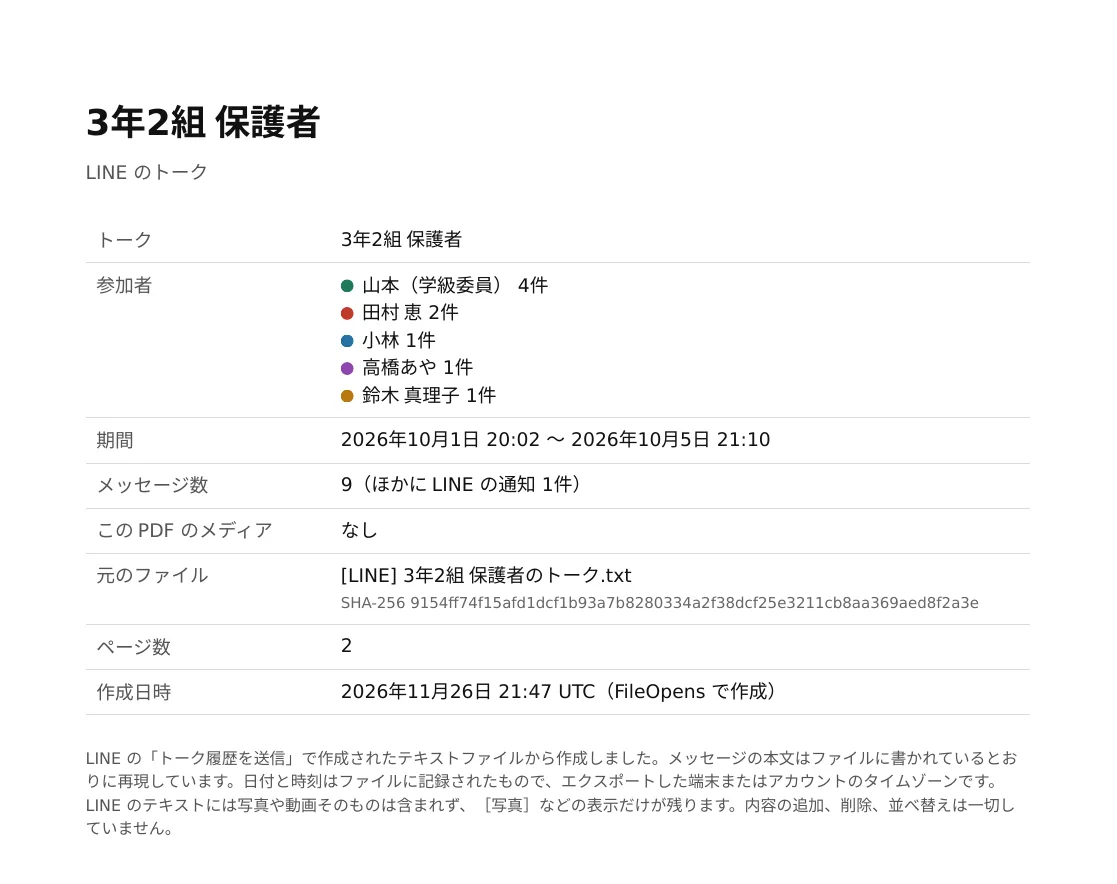
グループのトークの表紙
- 5人の発言数
- 期間と通知の件数
[LINE] 若葉不動産 佐々木とのトーク.txtchat.pdf + .xlsx
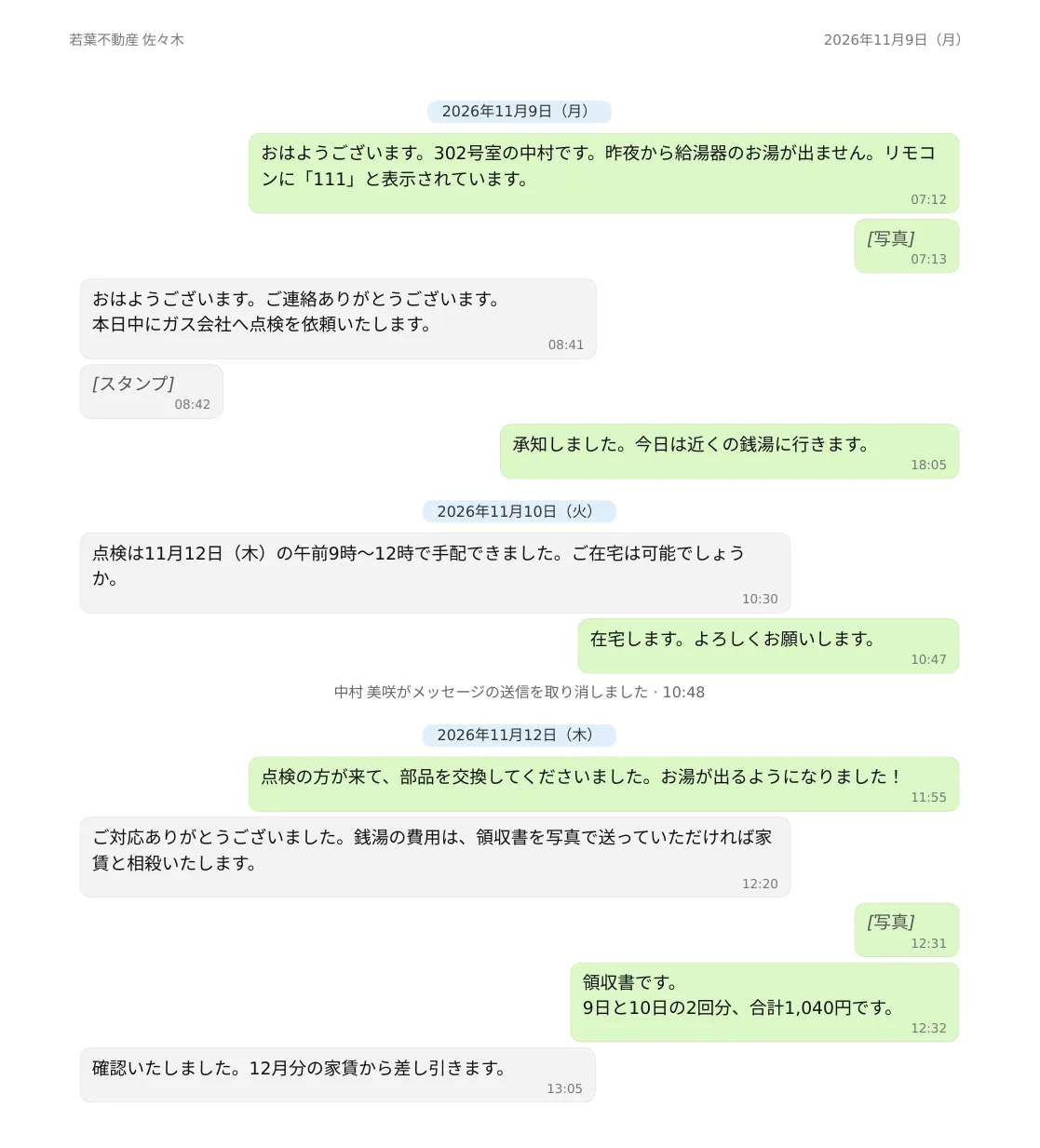
1対1のトークの例
- 相手は左、自分は右
- 時刻はメッセージごとに
自分たちで作った見本で、名前やデータはすべて架空です。このツールで変換した結果をそのまま載せています。アップロードしたファイルは 24時間後に削除し、人が見ることはありません。
印刷して渡すことが多いトーク
- 弁護士への相談
- 家庭裁判所の調停
- 学校や園への説明
- 会社の上司や人事に
- 高齢の家族に読んでもらう
- グループの決定事項の記録
- 思い出のトークを冊子に
LINE のトークを紙にする手順
-
ステップ 1
トーク履歴を送信
スマホから .txt をファイルに保存。
-
ステップ 2
アップロードして確認
最初のページは無料で表示。
-
ステップ 3
PDF を印刷
A4 で、ページ番号つき。
届くもの
- トーク画面のような PDF吹き出しに名前と時刻、日付の区切り、すべてのページにページ番号。
- 写真やスタンプは表示だけLINE のテキストには画像が入らないため、[写真][スタンプ]の表示がその位置に残ります。
- 表紙参加者、メッセージの数、期間、エクスポートファイルの SHA-256 ハッシュ値。
- すべてのメッセージを Excel に日付、時刻、送信者、本文を列に分けて。検索、絞り込み、引用に。
- iPhone、Android、パソコンスマホの「トーク履歴を送信」と、パソコン版の「トークを保存」の .txt の両方に対応。
料金
表紙と最初のページは無料で確認できます。そのあと トーク 1つにつき $4.99(約790円・目安) で、PDF と Excel ファイルをお渡しします。1回払いで定期購入ではありません。使えなかった場合は 24時間以内なら返金します。
LINE のトークを印刷するいちばん確実な方法
スクショは手軽ですが、長いトークを印刷しようとすると、撮り漏れや重複が起き、どの日のどの時刻のメッセージかが画像の外に出てしまうこともあります。トーク履歴を送信して作るテキストなら、そのトークの最初から最後までが日付と時刻つきで入っています。それを吹き出しの形に組み直した PDF は、A4 の用紙に日付の見出しとページ番号つきで並ぶので、紙にしても順番が崩れません。
スマホだけで印刷まで
パソコンがなくても大丈夫です。スマホで[トーク履歴を送信]から[ファイルに保存](Android なら Google ドライブ)を選び、このページをスマホのブラウザで開いてアップロードします。出来上がった PDF は、コンビニのネットプリントのアプリに登録すれば、店のマルチコピー機で印刷できます。自宅のプリンターなら、PDF をプリンターのアプリから印刷してください。カラーにすると、自分と相手の吹き出しの色の違いがよくわかります。
相談の資料として出すとき
LINE のやり取りは、離婚や養育費の話し合い、お金の貸し借り、職場のトラブル、近所との問題などで、弁護士や相談窓口に見せる資料になることがよくあります。印刷した PDF の表紙には、参加者ごとの件数、期間、元のファイルの SHA-256 ハッシュ値が載るので、どのファイルから作ったかを示せます。元の .txt は書き換えずに残しておいてください。ただし、どの部分をどんな形で出すべきかは事情によって違うので、提出の前に弁護士など専門家に確認してください。
グループのトークを印刷する
保護者会、町内会、マンションの管理組合のように人数の多いグループでは、名前ごとに色を変えて表示し、「○○が参加しました」などの通知は中央に小さく入れます。決まったことだけを配りたい場合は、PDF と一緒に届く Excel で日付や名前から該当のメッセージを探し、そのページだけを印刷すると紙が少なくて済みます。トーク履歴の送信そのものについてはLINE のトーク履歴を送信、PDF のまま保存したい場合はLINE のトーク履歴を PDF にをご覧ください。
写真やスタンプが印刷されない理由
LINE のテキストには画像そのものが入っていないため、写真の位置には[写真]、スタンプの位置には[スタンプ]とだけ印刷されます。写真が必要な場合は、トークのアルバムなどから保存した画像を別に印刷して添えてください。WhatsApp のように写真ごと書き出せるアプリなら、写真も吹き出しの中に入ります。
トークを残すほかのツール
FileOpens のほかのツール
LINE のトーク履歴についての質問
印刷すると何ページくらいになりますか?
メッセージの長さによりますが、短いやり取りなら 1ページに 15件前後です。表紙に総ページ数が出るので、印刷の前に確認できます。
一部の日付だけ印刷できますか?
PDF はトーク全体ですが、印刷の画面でページを指定すれば必要な部分だけ印刷できます。日付の見出しが目印になります。
スクショと比べて、証拠として有利ですか?
どちらが有利かは場合によります。PDF は日時と順番がそろって読みやすく、表紙に元のファイルの情報が載りますが、扱いは弁護士などに確認してください。
白黒で印刷しても見分けられますか?
はい。自分の吹き出しは右側、相手は左側に並び、グループでは名前が入るので、白黒でも区別できます。
料金はいくらですか?
表紙と最初のページは無料で確認できます。ダウンロードするときだけ、トーク 1つにつき $4.99(約790円・目安) を 1回お支払いください。PDF と Excel の両方が入っていて、定期購入ではありません。使えなかった場合は 24時間以内ならワンクリックで返金できます。
トークの中身を誰かに読まれませんか?
アップロードしたファイルは、プレビューと PDF、Excel を作るためだけに処理し、人が読むことはありません。アップロードから 24時間たつと、元のファイルも結果もサーバーから自動で削除されます。