WhatsApp のトークを印刷する
WhatsApp の印刷は、アプリの中からはできません。スクショを何枚も撮る代わりに、トークをエクスポートした .zip をここにアップロードすれば、写真も日付も入った PDF ができ、家のプリンターでもコンビニでも印刷できます。
- お支払いの前に最初のページを無料で確認。
- 写真はトークの中の、送られた位置に。
- 使えなければワンクリックで返金。
- 24時間後に削除。人が中身を見ることはありません。
WhatsApp のトークを FileOpens で PDF にした例
WhatsApp Chat - 石井 由紀.zipchat.pdf + .xlsx
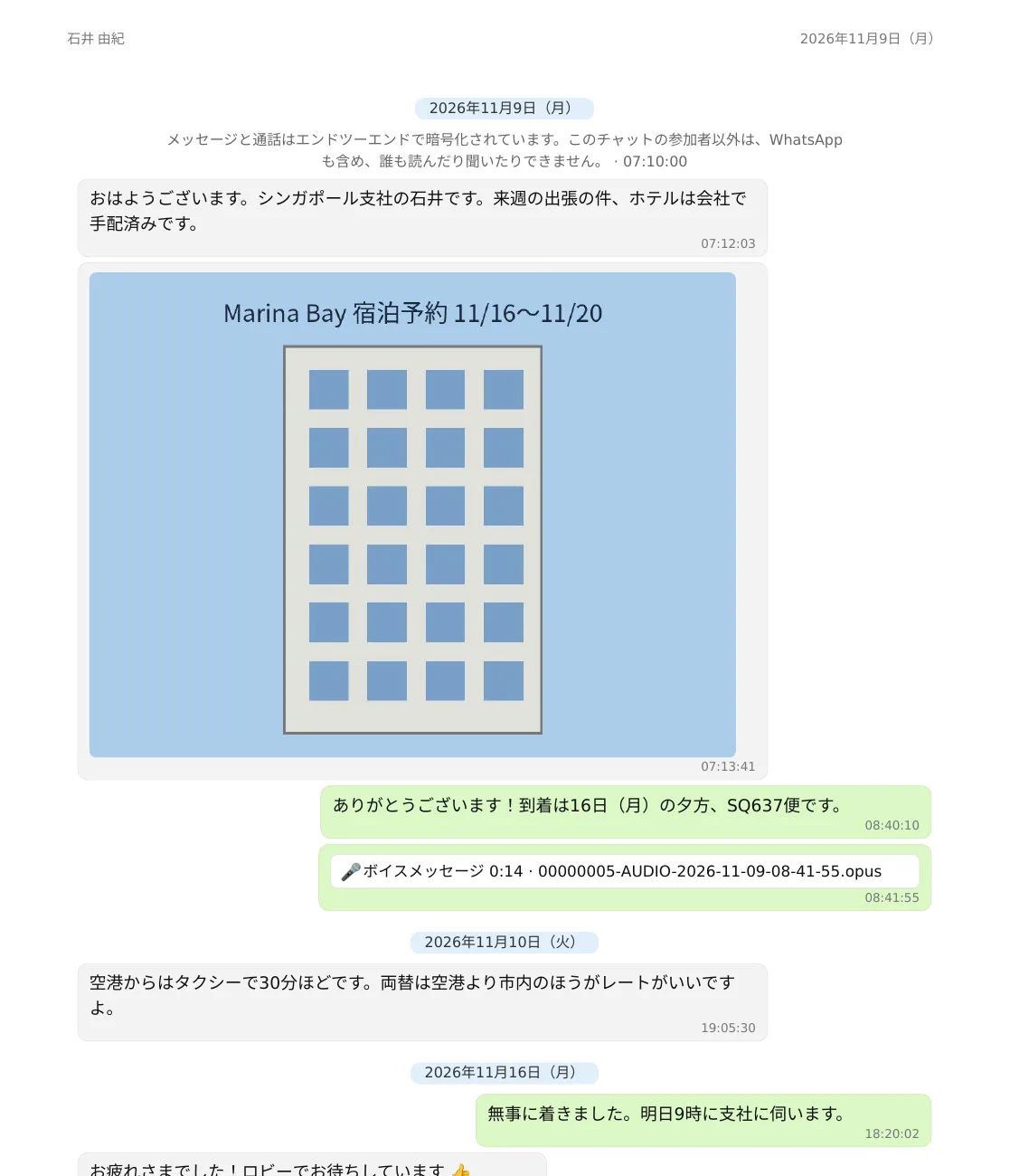
架空の海外出張の連絡(iPhone の日本語設定で書き出し)
- 写真は送られた位置に
- ボイスメッセージは長さつき
- 暗号化の通知は中央に小さく
WhatsApp Chat - 石井 由紀.zipchat.pdf + .xlsx
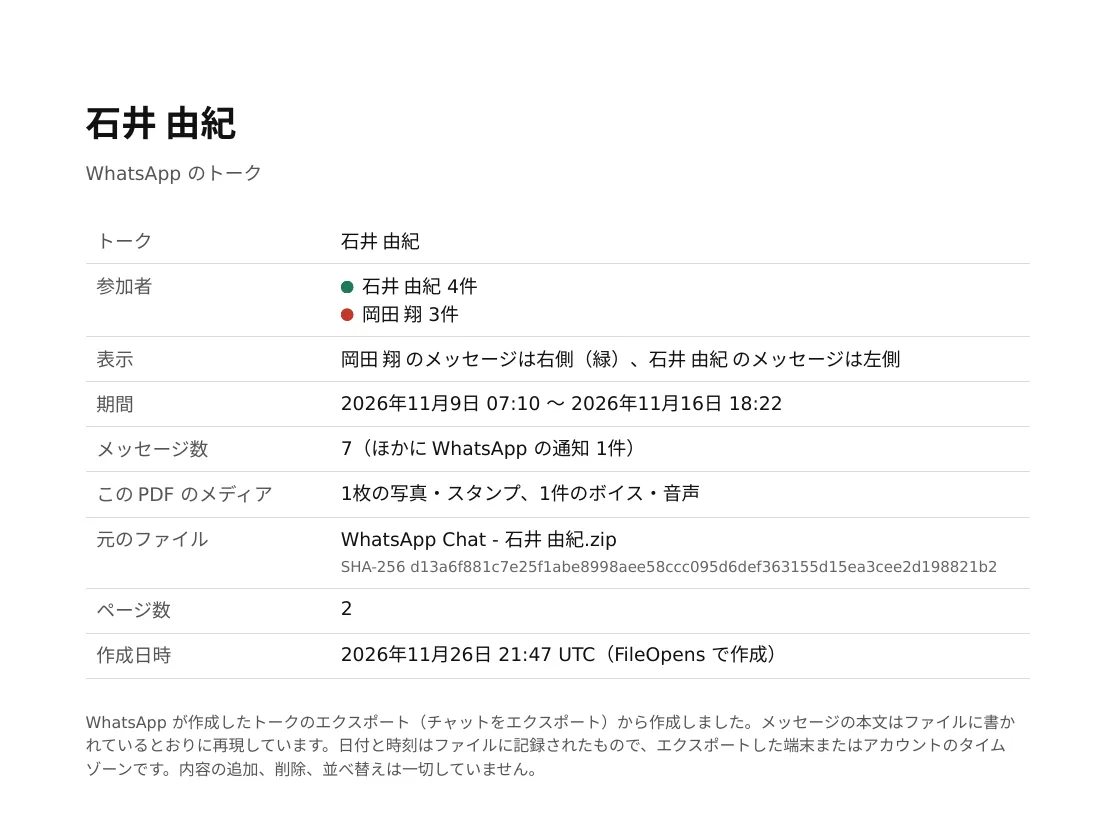
表紙
- 左右の配置の説明
- 写真と音声の数
自分たちで作った見本で、名前やデータはすべて架空です。このツールで変換した結果をそのまま載せています。アップロードしたファイルは 24時間後に削除し、人が見ることはありません。
印刷して使うことが多いトーク
- ビザや在留の手続きの資料
- 国際結婚の交際の記録
- 海外取引の確認
- 弁護士への相談
- 会社への報告
- 海外の家族の思い出
- 旅行の予約の控え
WhatsApp のトークを紙にする手順
-
ステップ 1
エクスポート
メディアを含めて .zip に。
-
ステップ 2
アップロード
最初のページは無料で確認。
-
ステップ 3
PDF を印刷
A4 で、日付とページ番号つき。
届くもの
- トーク全体を PDF に吹き出しに名前と日時、すべてのページにページ番号。
- 写真も元の位置に写真とスタンプ・ステッカーは送られた位置に、動画は 1コマの静止画で、ボイスメッセージは長さを添えて。
- 表紙参加者、メッセージの数、期間、エクスポートファイルの SHA-256 ハッシュ値。
- すべてのメッセージを Excel に日付、時刻、送信者、本文を列に分けて。検索、絞り込み、引用に。
- iPhone でも Android でも日本語設定でも英語設定でも、日付の形式を自動で読み取ります。絵文字もそのまま。
料金
表紙と最初のページは無料で確認できます。そのあと トーク 1つにつき(長さに関係なく) $4.99(約790円・目安) で、PDF と Excel ファイルをお渡しします。1回払いで定期購入ではありません。使えなかった場合は 24時間以内なら返金します。
WhatsApp の印刷に必要なもの
必要なのは、トークを[メディアを添付]でエクスポートした .zip だけです。それを上のボタンからアップロードすると、吹き出しの形に組み直した A4 の PDF ができます。PDF を開いてプリンターで印刷すれば完了です。パソコンがなければ、スマホで PDF をダウンロードし、コンビニのネットプリントのアプリに登録して、店のマルチコピー機で印刷できます。
紙にするときに大切なこと
紙は、日付と順番がわからなければ意味がありません。PDF では日付が変わるたびに見出しが入り、メッセージごとに時刻が付き、すべてのページの下にページ番号、上にトーク名が入ります。表紙には参加者、期間、件数、写真の数、元の .zip の SHA-256 ハッシュ値が載るので、どのファイルから作ったものかを示せます。必要なページだけを印刷するときも、ページ番号が目印になります。
手続きや相談の資料として
海外の家族や取引先とのやり取りは、在留資格の手続き、国際結婚の交際の経緯の説明、取引のトラブルの相談などで、印刷して出すように言われることがあります。どこまで出すか、写真をどうするか、翻訳が必要かは、提出先や行政書士、弁護士の指示に従ってください。英語のメッセージは英語のまま、日本語は日本語のまま印刷されます。元の .zip は書き換えずに保管しておきましょう。
白黒でも読みやすく
自分のメッセージは右、相手は左に並ぶので、白黒で印刷しても区別できます。グループでは吹き出しごとに名前が入ります。写真は吹き出しの幅に合わせて縮小し、ステッカーは小さく表示するので、紙が無駄に増えません。ボイスメッセージは音を印刷できないため、長さとファイル名を表示します。
印刷の前に
購入の前に、表紙と最初のページをプレビューで確認できます。名前の並び、写真、日付が思ったとおりかを見てから決めてください。エクスポートの手順はWhatsApp のエクスポート、PDF として保存したいだけならWhatsApp のチャットを PDF に、LINE のトークはLINE のトークを印刷にまとめています。
トークを残すほかのツール
FileOpens のほかのツール
WhatsApp のトークについての質問
WhatsApp に印刷のボタンはありますか?
ありません。パソコン版の WhatsApp でも、トーク全体を印刷する機能はないため、エクスポートしてから PDF にします。
写真なしで印刷したいです。
メディアなしでエクスポートした .txt をアップロードすると、写真の位置にはファイル名だけが入ります。
1日分だけ印刷できますか?
PDF はトーク全体ですが、印刷の画面でページを指定すれば、その日のページだけ印刷できます。
文字が小さくなりませんか?
本文は 10ポイント前後で、A4 に余白をとって並べるので、そのまま読める大きさです。
料金はいくらですか?
表紙と最初のページは無料で確認できます。ダウンロードするときだけ、トーク 1つにつき $4.99(約790円・目安) を 1回お支払いください。PDF と Excel の両方が入っていて、定期購入ではありません。使えなかった場合は 24時間以内ならワンクリックで返金できます。
トークの中身を誰かに読まれませんか?
アップロードしたファイルは、プレビューと PDF、Excel を作るためだけに処理し、人が読むことはありません。アップロードから 24時間たつと、元のファイルも結果もサーバーから自動で削除されます。