LINE のトーク履歴を送信する
LINE のトーク履歴を送信すると、そのトークの文字のやり取りが 1つのテキストファイルになります。ここでは送信の手順と、送り先をどこにすればあとで困らないか、そして届いた .txt を読みやすい PDF にする方法をまとめました。
- お支払いの前に最初のページを無料で確認。
- 発言者と日時をトークの形で。
- 使えなければワンクリックで返金。
- 24時間後に削除。人が中身を見ることはありません。
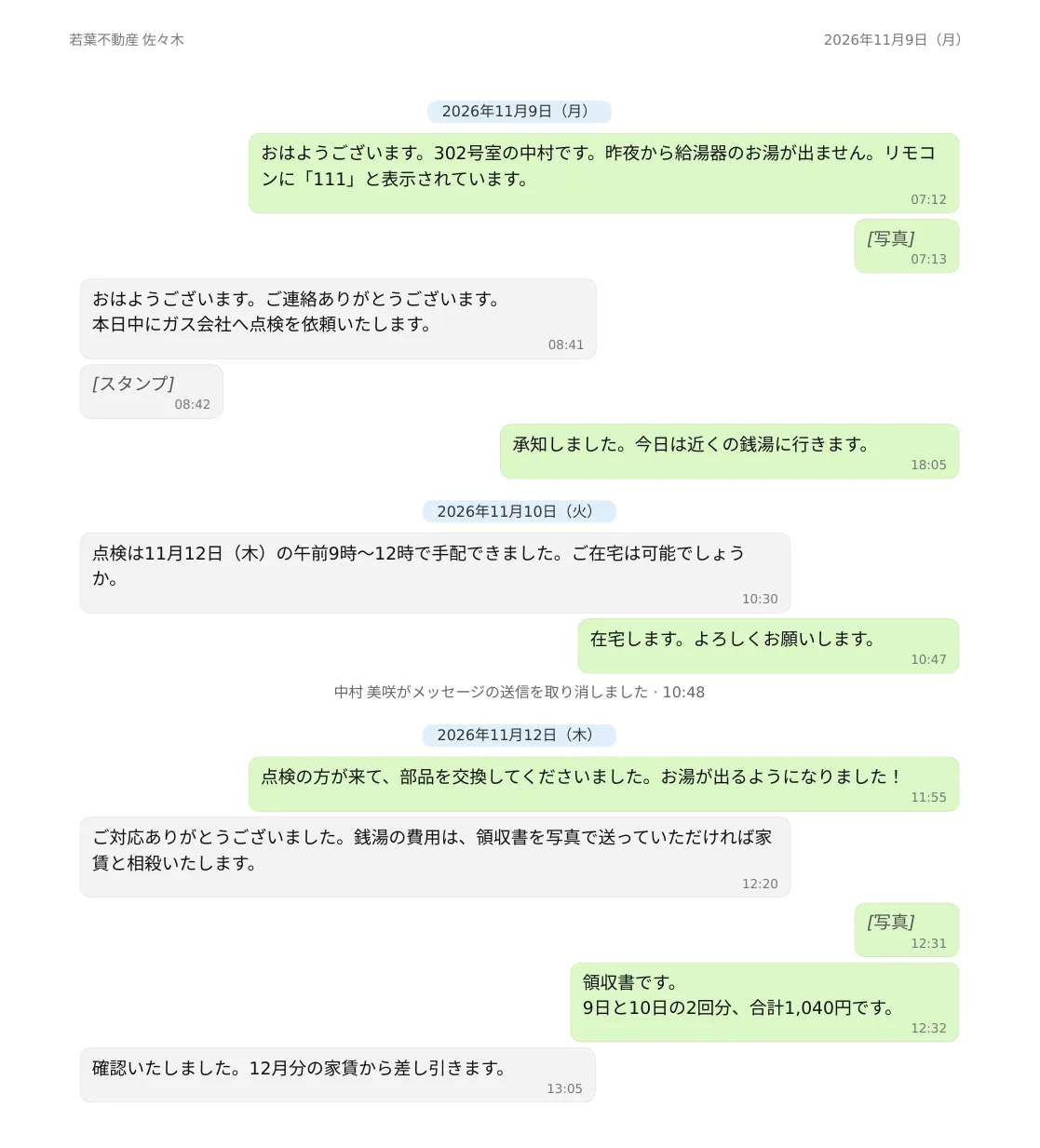
LINE のトーク履歴を FileOpens で PDF にした例
[LINE] 若葉不動産 佐々木とのトーク.txtchat.pdf + .xlsx
架空の入居者と管理会社のトーク(給湯器の故障)
- 自分の発言は右に緑で
- 日付の区切りは曜日つき
- [写真]は表示だけ:本体はテキストに入りません
[LINE] 若葉不動産 佐々木とのトーク.txtchat.pdf + .xlsx
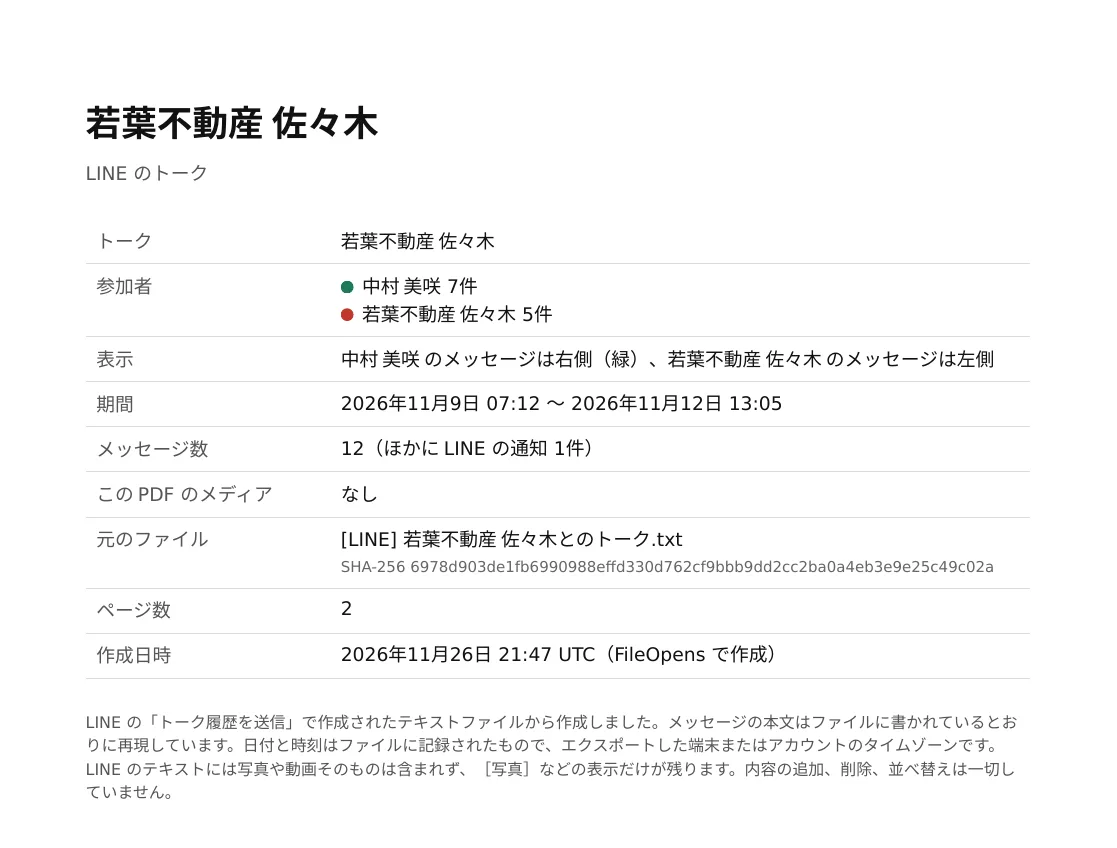
日本語の表紙
- 参加者ごとのメッセージ数
- 期間とページ数
- 元のファイルの SHA-256
自分たちで作った見本で、名前やデータはすべて架空です。このツールで変換した結果をそのまま載せています。アップロードしたファイルは 24時間後に削除し、人が見ることはありません。
トーク履歴を送信して残すことが多いトーク
- 機種変更の前に
- 管理会社や大家さんとの連絡
- 仕事の取引先とのやり取り
- 亡くなった家族とのトーク
- 保護者や町内会のグループ
- お金の貸し借りの記録
- 相談先に見せる資料
トーク履歴を PDF にする手順
-
ステップ 1
トーク履歴を送信
トークのメニュー >[設定]>[トーク履歴を送信]。
-
ステップ 2
.txt をアップロード
表紙と最初のページは無料で確認。
-
ステップ 3
必要なら購入
PDF と Excel。使えなければ返金。
届くもの
- トーク画面のような PDF吹き出しに名前と時刻、日付の区切り、すべてのページにページ番号。
- 写真やスタンプは表示だけLINE のテキストには画像が入らないため、[写真][スタンプ]の表示がその位置に残ります。
- 表紙参加者、メッセージの数、期間、エクスポートファイルの SHA-256 ハッシュ値。
- すべてのメッセージを Excel に日付、時刻、送信者、本文を列に分けて。検索、絞り込み、引用に。
- iPhone、Android、パソコンスマホの「トーク履歴を送信」と、パソコン版の「トークを保存」の .txt の両方に対応。
料金
表紙と最初のページは無料で確認できます。そのあと トーク 1つにつき $4.99(約790円・目安) で、PDF と Excel ファイルをお渡しします。1回払いで定期購入ではありません。使えなかった場合は 24時間以内なら返金します。
LINE のトーク履歴を送信する手順
スマホでは、残したいトークを開き、右上のメニュー(≡)から[設定]に進んで[トーク履歴を送信]をタップします。古いバージョンでは[その他]の中にあります。すると共有の画面が開くので、保存先のアプリを選びます。iPhone なら["ファイル" に保存]、Android なら Google ドライブがおすすめです。自分あてのメールや Keep メモでもかまいませんが、長いトークはファイルが大きくなるので、添付の上限に引っかかることがあります。パソコン版の LINE では、トークを開いて右上の[︙]から[トークを保存]を選び、テキスト形式で保存します。ただしパソコン版は、画面に読み込まれているメッセージだけを保存するので、先に上までスクロールしておきます。
届くのは文字だけのファイル
送信されるのは「[LINE] ○○とのトーク.txt」のような名前のテキストファイルです。中身は 1行目にトーク名、次に保存日時、そのあとに日付ごとの見出しと、「時刻・名前・本文」の行が続きます。写真、動画、スタンプ、ボイスメッセージは入らず、[写真][スタンプ]のような表示だけが残ります。送信を取り消したメッセージは「○○がメッセージの送信を取り消しました」という 1行になります。期間を選んで一部だけ送ることはできず、送られるのはそのトークのすべてです。
バックアップとの違い
LINE の設定にある「トークのバックアップ」は、機種変更でトークを新しいスマホに戻すためのもので、iPhone は iCloud、Android は Google ドライブに保存されます。中身をファイルとして開くことはできません。反対に、トーク履歴を送信して作ったテキストは、LINE に戻すことはできませんが、どのパソコンでも読めます。iPhone から Android へのように OS が変わる機種変更では、引き継げるトークが直近 14日分だけになります。機種変更の前に大事なトークを送信しておく人が多いのはこのためです。
届いた .txt を読みやすくする
メモ帳で開くと、何千行もの文字がそのまま並び、誰の発言かを追うのがたいへんです。上のボタンから .txt をアップロードすると、1対1のトークなら相手は左、自分は右に色分けした吹き出しになり、日付の区切りには曜日が入ります。表紙には参加者ごとの件数と期間、元のファイルの SHA-256 ハッシュ値が載ります。PDF にしてから印刷するならLINE のトークを印刷、送信したファイルの中身をもっと知りたいならLINE のトーク履歴のテキストも参考にしてください。
自分のスマホからトークが消えてしまったら
自分の側でトークを削除しても、相手のトークは残っています。相手に頼んで同じ手順でトーク履歴を送信してもらえば、そのファイルからも PDF を作れます。その場合、相手から見たトークなので、相手が右側、あなたが左側になります。グループでも、メンバーの誰かが送信すれば、その人が見ている範囲のトークがファイルになります。
トークを残すほかのツール
FileOpens のほかのツール
LINE のトーク履歴についての質問
送信したことは相手に通知されますか?
いいえ。トーク履歴の送信はあなたのスマホの中だけで行われ、トークに通知は表示されません。
何年分のトークでも送信できますか?
スマホに残っているトークなら、年数に関係なくすべてがファイルになります。ここでは PDF に最初の 60,000件まで、Excel にはすべてのメッセージを入れます。
写真も一緒に残すにはどうすればいいですか?
テキストには入らないので、写真はトークの[アルバム]や[写真・動画]の一覧から別に保存してください。
送信したファイルを LINE に戻せますか?
いいえ。テキストは読むためのもので、LINE に取り込むことはできません。戻したい場合は LINE のバックアップを使います。
料金はいくらですか?
表紙と最初のページは無料で確認できます。ダウンロードするときだけ、トーク 1つにつき $4.99(約790円・目安) を 1回お支払いください。PDF と Excel の両方が入っていて、定期購入ではありません。使えなかった場合は 24時間以内ならワンクリックで返金できます。
トークの中身を誰かに読まれませんか?
アップロードしたファイルは、プレビューと PDF、Excel を作るためだけに処理し、人が読むことはありません。アップロードから 24時間たつと、元のファイルも結果もサーバーから自動で削除されます。